আমার সংগ্রহ
লগইন করার পরে আমার সংগ্রহ আপনাকে পছন্দের প্রম্পটের জন্য একটি বুকমার্ক-স্টাইলের জায়গা দেয় — ড্র্যাগ করে সাজান, ট্যাগ দিয়ে শ্রেণিবদ্ধ করুন, এবং দ্রুত কিছু খুঁজে পেতে ট্যাগ অনুযায়ী ফিল্টার করুন। আপনার তৈরি প্রম্পটও এখানেই দেখা যায়।
অনলাইন সংস্করণে সংগ্রহের ডেটা সার্ভারে সংরক্ষিত থাকে (লগইন প্রয়োজন)। অফলাইন সংস্করণে সংগ্রহের ডেটা ব্রাউজারের স্থানীয় স্টোরেজে (localStorage, লগইন প্রয়োজন নেই) সংরক্ষিত থাকে। কার্যকারিতা একই।
ভিউ সুইচিং
হোমপেজের শীর্ষে ভিউ সুইচার দুটি মোড প্রদান করে:
- আমার সংগ্রহ: আপনার সংগ্রহ ও কাস্টম প্রম্পট দেখায়
- অন্বেষণ: পাবলিক নির্বাচিত লাইব্রেরি ব্রাউজ করুন
আপনার ব্রাউজার শেষ ব্যবহার করা ভিউ মনে রাখে, ফলে পরের বার ঠিক সেখান থেকেই শুরু করা যায়।

সংগ্রহের সারসংক্ষেপ
আমার সংগ্রহ ভিউয়ের শীর্ষে একটি সারসংক্ষেপ কার্ড এক নজরে মূল তথ্য দেখায়:
- চারটি পরিসংখ্যান — মোট / আমার প্রম্পট / প্রিয় / কাস্টম ট্যাগ
- একটি লেভেল ব্যাজ (L0–L9) যা কমিউনিটিতে বেশি প্রম্পট শেয়ার করার সাথে সাথে বাড়তে থাকে
সংগ্রহে যোগ করুন
কার্ডের হার্ট "সংগ্রহ" বাটনে ক্লিক করে আমার সংগ্রহে যোগ করুন।
কমিউনিটি প্রম্পট সংগ্রহ করলে স্বয়ংক্রিয়ভাবে একটি আপভোট দেওয়া হয়, যা মানসম্পন্ন বিষয়বস্তুকে আরও বেশি দৃশ্যমান হতে সাহায্য করে।
সংগ্রহ থেকে সরান
আমার সংগ্রহ ভিউতে, কার্ডের হার্ট আইকনে ক্লিক করে সংগ্রহ থেকে সরিয়ে দিন।
ফিল্টার ও অনুসন্ধান
সংগ্রহ ভিউয়ের শীর্ষে টুলবার দ্রুত খুঁজে পেতে সাহায্য করে:
- একটি সেগমেন্টেড সব / প্রম্পটসমূহ / প্রিয় সুইচ দিয়ে ধরন অনুযায়ী ফিল্টার করুন
- কাস্টম ট্যাগ চিপ — ক্লিক করে ট্যাগ অনুযায়ী ফিল্টার করুন
- কীওয়ার্ড অনুসন্ধানের জন্য একটি সার্চ বক্স (ফোকাস করতে
Ctrl + K)
কাস্টম ট্যাগ
সংগ্রহিত প্রম্পটে ট্যাগ যোগ করুন সহজ শ্রেণিবিন্যাসের জন্য:
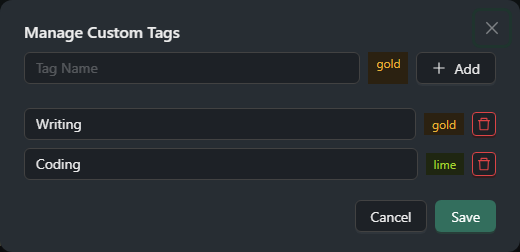
ট্যাগ যোগ করুন
- টুলবারে "ট্যাগ পরিচালনা" ক্লিক করুন
- একটি ট্যাগের নাম দিন এবং ১১টি প্রিসেট রঙের মধ্যে একটি বেছে নিন
- সংরক্ষণ করুন — ট্যাগটি এখন ফিল্টার বারে পাওয়া যাবে
ট্যাগ পরিচালনা করুন
"ট্যাগ পরিচালনা" ডায়ালগে আপনি করতে পারেন:
- ট্যাগের নাম পরিবর্তন করুন
- ট্যাগের রঙ পরিবর্তন করুন (১১টি প্রিসেট রঙ)
- ট্যাগ মুছুন
ড্র্যাগ-এন্ড-ড্রপ সর্টিং

আমার সংগ্রহ ভিউতে ড্র্যাগ-এন্ড-ড্রপ দিয়ে কার্ডের ক্রম সাজানো যায়:
- কার্ডের বাম দিকের ড্র্যাগ হ্যান্ডেলটি ধরুন
- লক্ষ্য অবস্থানে ফেলুন
- নতুন ক্রম স্বয়ংক্রিয়ভাবে সংরক্ষিত হয় (অনলাইন সংস্করণে সার্ভারে, অফলাইন সংস্করণে ব্রাউজারে)
সম্পর্কিত ডকুমেন্টেশন
- কাস্টম প্রম্পট - প্রম্পট তৈরি এবং পরিচালনা
- ইন্টারফেস ব্যাখ্যা - অনুসন্ধান এবং ফিল্টার
- অ্যাকাউন্ট ব্যবস্থাপনা - লগইন এবং সেটিংস