Kontoverwaltung
AiShort funktioniert auch ohne Konto — aber nach der Anmeldung können Sie Ihre Lieblings-Prompts sammeln, eigene Prompts erstellen, mit der Community teilen und geräteübergreifend synchronisieren. Diese Seite beschreibt Anmeldung, Registrierung, Passwörter und Datenverwaltung.
Anmeldemethoden
Der Anmeldedialog bietet die Tabs „Passwort-Anmeldung" und „Passwortlose Anmeldung" sowie die Google-Anmeldung mit einem Klick.
Passwort-Anmeldung
Melden Sie sich mit Ihrem Benutzernamen oder Ihrer registrierten E-Mail-Adresse und einem Passwort an.
Passwortlose Anmeldung
- Wechseln Sie zu „Passwortlose Anmeldung" und geben Sie Ihre registrierte E-Mail-Adresse ein
- Klicken Sie auf „Anmeldelink erhalten" — ein Anmeldelink wird an Ihr Postfach gesendet
- Öffnen Sie den Link, um sich anzumelden
Kein Passwort nötig — praktisch, wenn Sie sich nur gelegentlich anmelden.
Google-Anmeldung
Klicken Sie im Anmeldedialog auf die Google-Schaltfläche für die Anmeldung mit einem Klick. Bei der ersten Anmeldung wird automatisch ein Konto für Sie erstellt — eine separate Registrierung ist nicht erforderlich.

Konto registrieren
- Klicken Sie im Anmeldedialog auf „Jetzt registrieren", um zur Registrierung zu wechseln
- Geben Sie E-Mail, Benutzername und Passwort ein und stimmen Sie der Datenschutzrichtlinie und den Nutzungsbedingungen zu
- Nach dem Absenden werden Sie automatisch angemeldet

Mein Konto
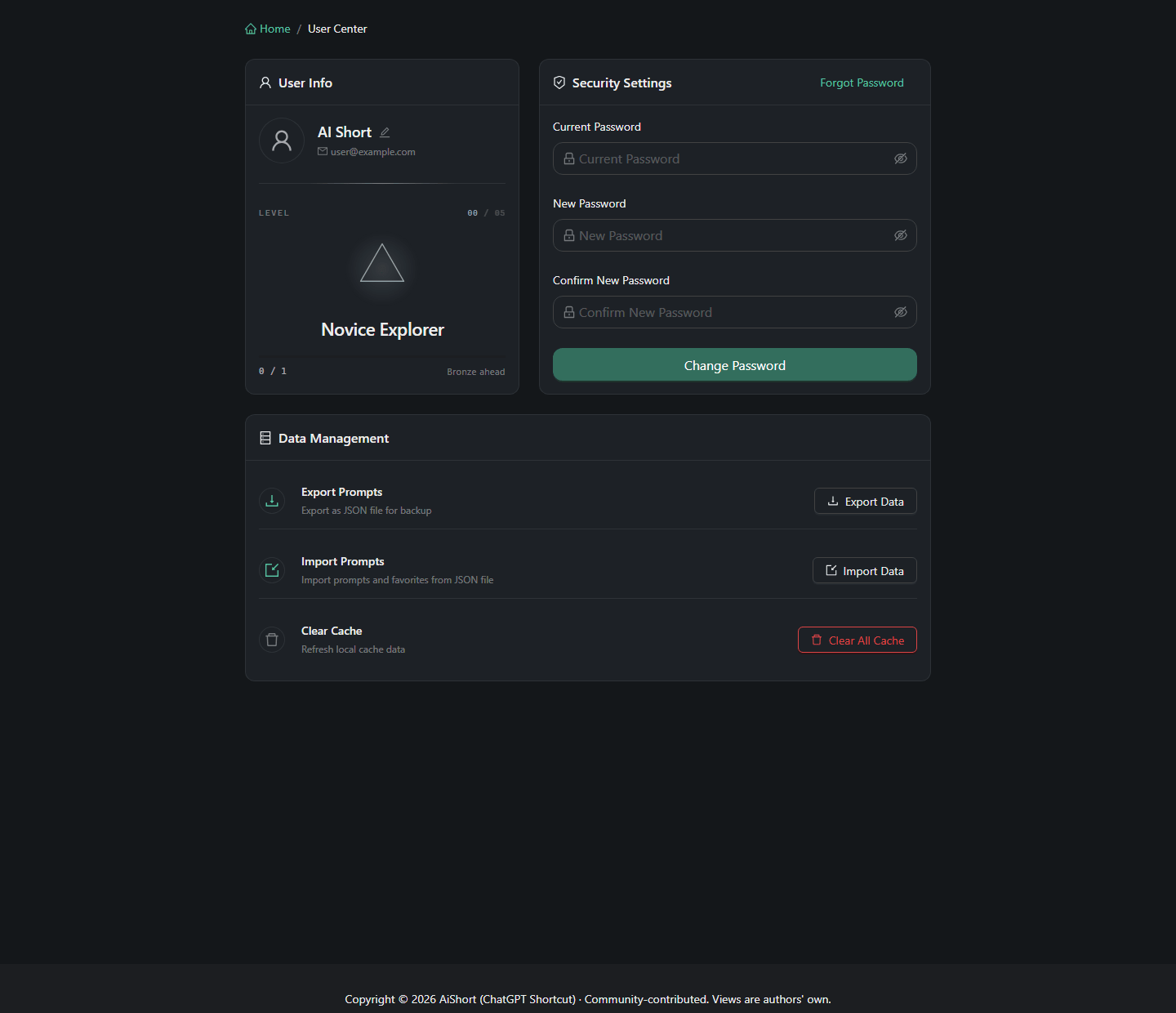
Nach der Anmeldung öffnen Sie die Seite „Mein Konto", um Ihr Profil, Passwort, Level und Daten zu verwalten.
Benutzernamen ändern
Klicken Sie auf das Bearbeiten-Symbol neben Ihrem Benutzernamen und speichern Sie.
Passwort ändern
- Aktuelles Passwort eingeben
- Neues Passwort eingeben und bestätigen
- Auf „Passwort ändern" klicken
Passwort vergessen? Wechseln Sie im Anmeldedialog zu „Passwort vergessen", geben Sie Ihre registrierte E-Mail-Adresse ein, klicken Sie auf „Reset-E-Mail senden" und folgen Sie dem Link.
Mein Level
Die Kontoseite zeigt Ihr Level (L0–L9) und den Fortschritt bis zur nächsten Stufe — Ihr Level wird dadurch bestimmt, wie viele Prompts Sie mit der Community geteilt haben.
Datenverwaltung
Der Bereich „Mein Konto → Datenverwaltung" bietet drei Aktionen:
- Cache leeren — aktualisiert lokal zwischengespeicherte Daten; nützlich, wenn Daten nicht synchronisiert werden oder die Anzeige fehlerhaft aussieht. Ihre Sammlungen und benutzerdefinierten Prompts gehen dabei nicht verloren, es wird lediglich eine neue Synchronisierung angestoßen
- Prompts exportieren — exportiert eine JSON-Datei als Backup (siehe Benutzerdefinierte Prompts)
- Prompts importieren — importiert Prompts und Sammlungen aus einer JSON-Datei
Verwandte Dokumentation
- Erste Schritte - Grundlegende Nutzung
- Meine Sammlung - Sammlungsverwaltung
- Benutzerdefinierte Prompts - Erstellen und Verwalten