Meine Sammlung
Nach der Anmeldung bietet Ihnen Meine Sammlung einen lesezeichenartigen Bereich für Ihre Lieblings-Prompts — per Drag-and-Drop sortieren, Tags zur Klassifizierung hinzufügen und nach Tags filtern, wenn Sie schnell etwas finden müssen. Selbst erstellte Prompts erscheinen hier ebenfalls.
In der Online-Version werden Sammlungsdaten auf dem Server gespeichert (Anmeldung erforderlich). In der Offline-Version werden sie ausschließlich lokal im Browser (localStorage) abgelegt — keine Anmeldung erforderlich. Die Funktionen sind in beiden Varianten identisch.
Ansicht wechseln
Der Ansichts-Umschalter oben auf der Startseite bietet zwei Modi:
- Meine Sammlung: Zeigt Ihre gesammelten und benutzerdefinierten Prompts an
- Entdecken: Durchsucht die öffentliche kuratierte Bibliothek
Ihr Browser merkt sich die zuletzt verwendete Ansicht, sodass Sie dort weitermachen, wo Sie aufgehört haben.

Sammlungsübersicht
Eine Übersichtskarte oben in der Ansicht „Meine Sammlung" zeigt Ihnen auf einen Blick das Wichtigste:
- Vier Statistiken — Gesamt / Meine Prompts / Favoriten / Benutzerdefinierte Tags
- Ein Level-Abzeichen (L0–L9), das steigt, je mehr Prompts Sie mit der Community teilen
Zur Sammlung hinzufügen
Klicken Sie auf einer Karte auf die Herz-Schaltfläche „Sammeln", um sie zu Meine Sammlung hinzuzufügen.
Beim Sammeln eines Community-Prompts wird automatisch eine positive Stimme abgegeben, was hochwertigen Inhalten zu mehr Sichtbarkeit verhilft.
Aus Sammlung entfernen
Klicken Sie in der Ansicht „Meine Sammlung" auf das Herz-Symbol einer Karte, um sie zu entfernen.
Filtern und Suchen
Die Symbolleiste oben in der Sammlungsansicht hilft Ihnen, schnell das Richtige zu finden:
- Ein segmentierter Umschalter Alle / Prompts / Favoriten zum Filtern nach Typ
- Benutzerdefinierte Tag-Chips — klicken Sie darauf, um nach Tag zu filtern
- Ein Suchfeld (
Strg + Kzum Fokussieren) für die Stichwortsuche
Benutzerdefinierte Tags
Versehen Sie gesammelte Prompts mit Tags, um sie übersichtlich zu klassifizieren:
Tag hinzufügen
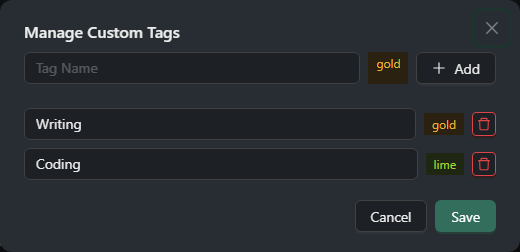
- Klicken Sie auf „Tags verwalten" in der Symbolleiste
- Geben Sie einen Tag-Namen ein und wählen Sie eine von 11 voreingestellten Farben
- Speichern — das Tag ist nun in der Filterleiste verfügbar
Tags verwalten
Im Dialog „Tags verwalten" können Sie:
- Tags umbenennen
- Tag-Farbe ändern (11 voreingestellte Farben)
- Tags löschen

Drag-and-Drop-Sortierung
In der Ansicht „Meine Sammlung" wird eine Umsortierung per Drag-and-Drop unterstützt:
- Greifen Sie den Ziehgriff am linken Rand der Karte
- Legen Sie sie an der Zielposition ab
- Die neue Reihenfolge wird automatisch gespeichert (in der Online-Version auf dem Server, in der Offline-Version lokal im Browser)
Verwandte Dokumentation
- Benutzerdefinierte Prompts - Prompts erstellen und verwalten
- Schnittstellen-Leitfaden - Suche und Filterung
- Kontoverwaltung - Anmeldung und Einstellungen