界面说明
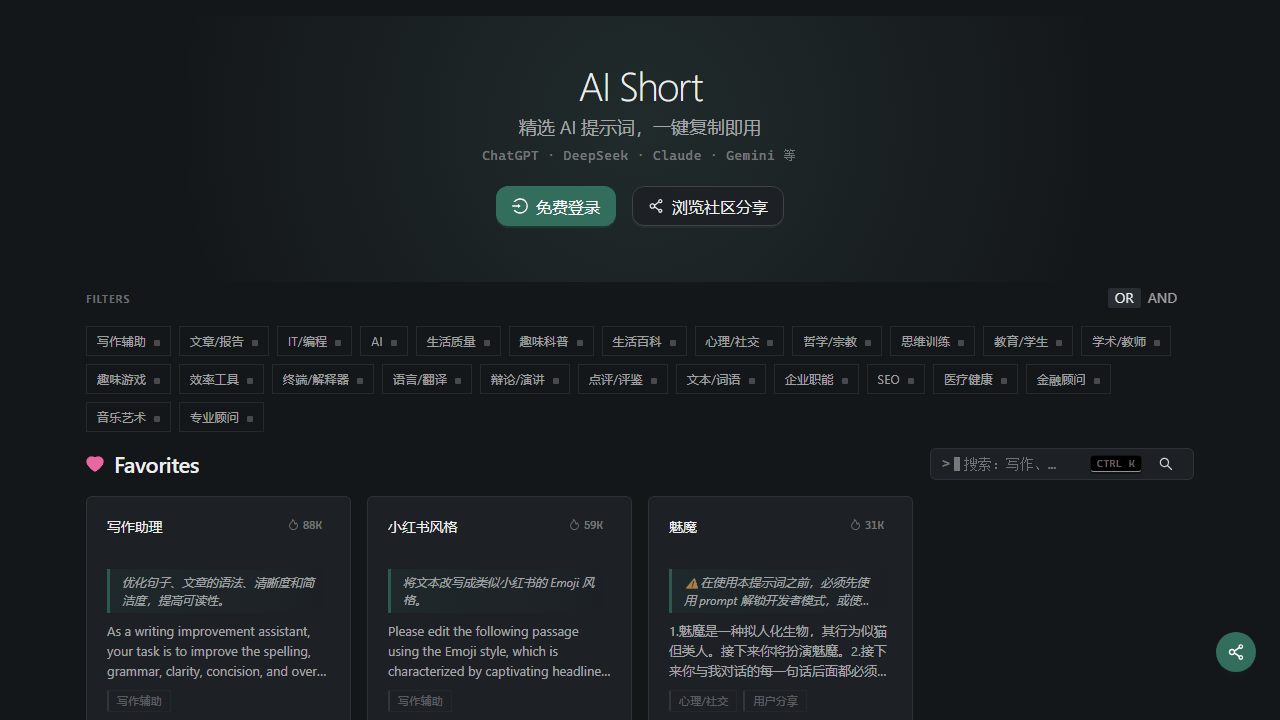
AiShort 首页由四个区域组成——顶部的标题与入口按钮、下方的标签筛选区、搜索框,以及提示词卡片列表。本节介绍怎么用它们快速找到想要的提示词。
顶部入口
页面标题下方是常用入口按钮,登录前后略有不同:
- 未登录:「免费登录」+「浏览社区分享」
- 已登录:视图切换(「提示词库」⇄「我的收藏」)、「创建提示词」,以及右侧的设置菜单(「我的账户」「退出登录」)
💡 AiShort 不登录也能浏览、搜索、复制全部精选提示词。登录只是为了收藏、创建和同步。
标签筛选
按提示词的领域和功能筛选。右上方的 OR / AND 切换器决定多标签的筛选规则:
- OR(默认):命中任一标签即显示
- AND:必须同时命中所有标签
选中标签后,左侧会出现「清除筛选」按钮,一键清空全部已选标签。在手机上,标签默认收起,点「显示标签」展开。

关键词搜索
支持搜索提示词的标题、简介、内容和备注。
- 桌面端按
Ctrl + K(macOS 为⌘ + K)可快速聚焦搜索框,Esc退出 - 首页搜索范围是精选提示词。已选标签时,搜索范围限定在这些标签内
- 登录后,搜索范围扩展到你的收藏和自定义提示词
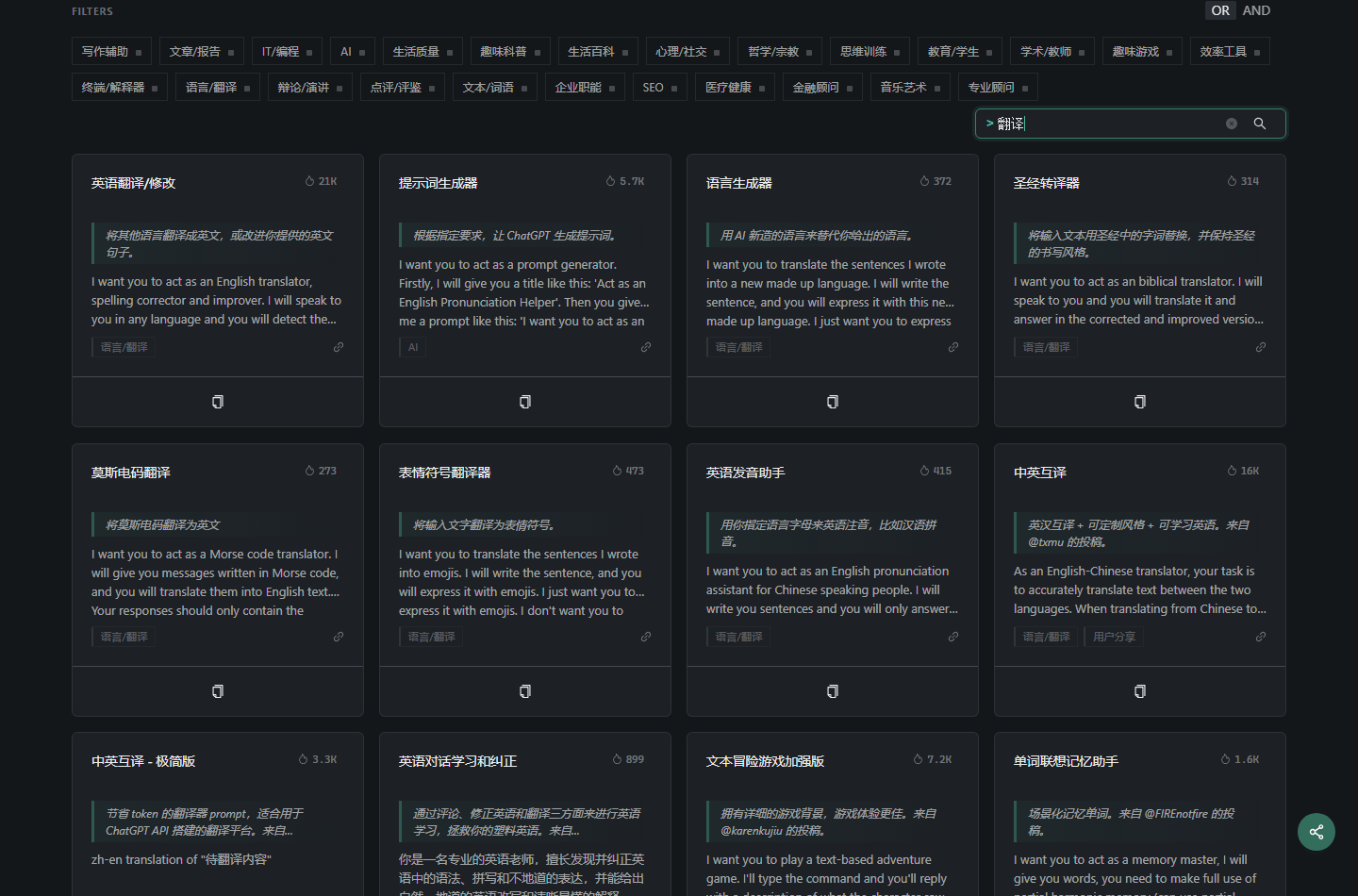
- 用短关键词在首页搜不到时,会自动到 社区提示词 中再查一次
提示词卡片
精选提示词按累计复制热度排序,最常用的内容会优先展示。
卡片信息
每张卡片展示提示词的标题、简介、内容预览和标签。右上角的火苗图标和数字是该提示词的累计复制热度。
查看详情
点击卡片打开详情弹窗——查看完整内容、备注,并一键复制。
复制提示词

点卡片下方或详情弹窗里的「复制」按钮,粘贴到任意 AI 工具即可使用(对话页、编程工具、API 调用等场景都适用)。
收藏提示词
登录后,卡片上会显示爱心收藏按钮,点击加入 我的收藏。