
我的收藏
登录后,我的收藏视图让你像管理书签一样组织喜欢的提示词——拖拽排序、自定义标签、按标签筛选,方便快速调用。你创建的提示词也会一并显示在这里。
在线版与离线版
在线版收藏数据存在服务器(需登录);离线部署版 收藏数据存在浏览器本地(localStorage,无需登录),功能一致。
视图切换
页面顶部的视图切换按钮提供两种模式:
- 我的收藏:展示你的收藏 + 自定义提示词
- 提示词库:浏览公共精选提示词
浏览器会记住你的选择,下次访问自动切回上次的视图。

收藏概览
我的收藏视图顶部有一张概览卡,一眼看清你的数据:
- 总计 / 我的提示词 / 收藏 / 自定义标签 四项统计
- 一枚等级徽章(L0–L9)——根据你分享到社区的提示词数量升级,分享越多等级越高
添加收藏
在卡片上点爱心「收藏」按钮即可加入我的收藏。
收藏社区提示词会自动投一票赞成,帮优质内容获得更多曝光。
移除收藏
在我的收藏视图,点击卡片上的爱心图标即可取消收藏。
筛选与搜索
收藏视图顶部的工具栏可以快速定位内容:
- 全部 / 提示词 / 收藏 三档切换,按类型筛选
- 自定义标签芯片,点击按标签筛选
- 搜索框(桌面端
Ctrl + K聚焦),按关键词查找
自定义标签
给收藏的提示词加标签,方便分类:
添加标签
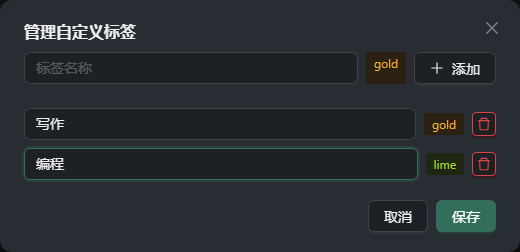
- 点击工具栏的「管理标签」
- 输入标签名称,从 11 种预设颜色中选一个
- 保存后即可在筛选栏按该标签过滤
管理标签
在「管理标签」界面可以:
- 改标签名称
- 换标签颜色(11 种预设色)
- 删除标签
拖拽排序
在我的收藏视图支持拖拽调整卡片顺序:
- 拖动卡片左侧的拖拽手柄
- 移到目标位置后释放
- 新顺序自动保存(在线版存服务器,离线版存浏览器本地)