Guía de Instalación Local de Extensión CRX para Chrome
Este tutorial asume que ya has descargado y descomprimido el paquete CRX desde la página de instalación (el archivo .crx está dentro de la carpeta descomprimida).
⚠️ Dos errores comunes:
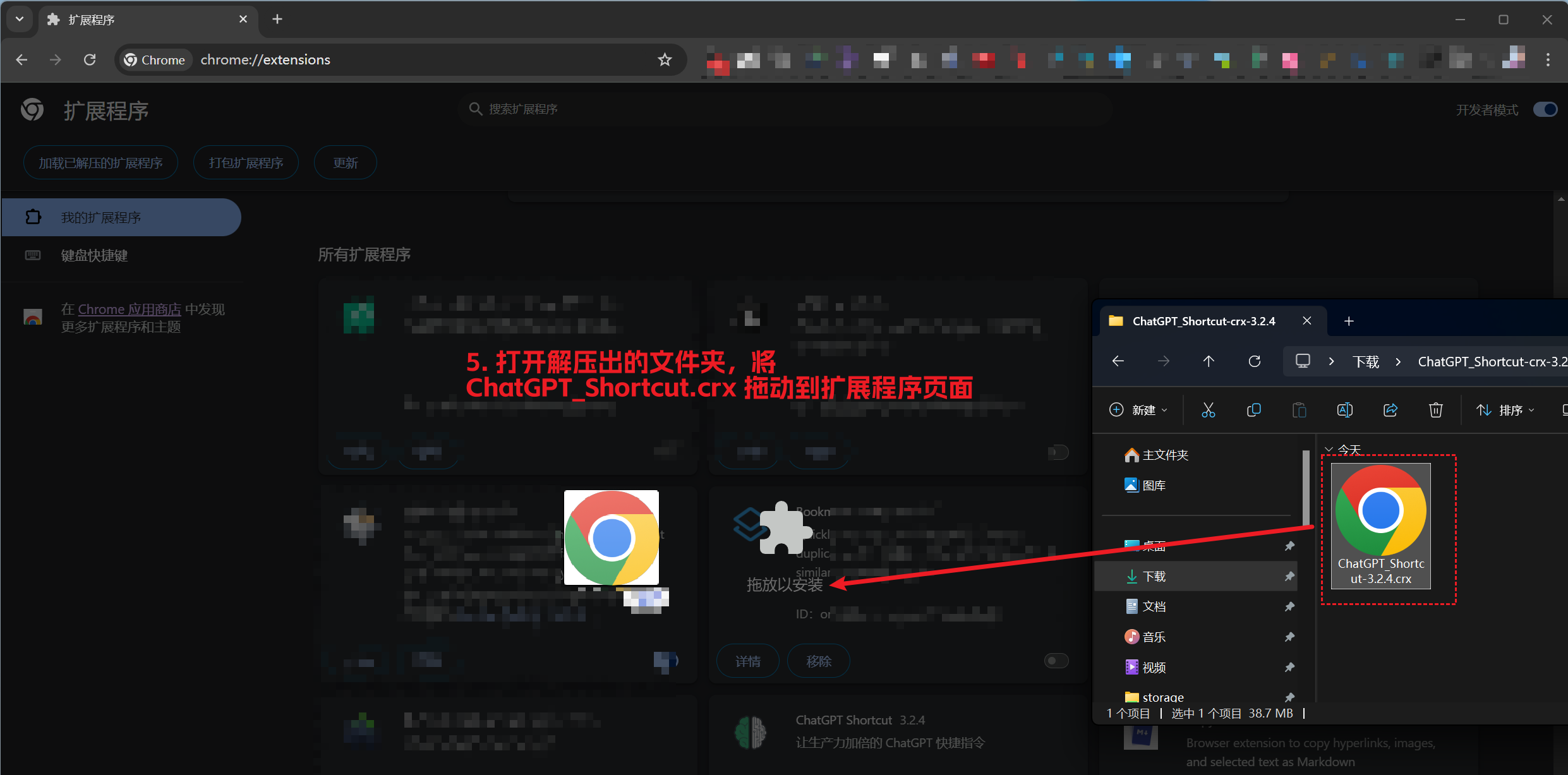
- Debes arrastrar el archivo
.crx(el que está dentro de la carpeta descomprimida) a la página de extensiones, no el paquete zip en sí- Debes arrastrarlo — no hagas clic en el botón "Cargar descomprimida" (ese es para la versión zip)
Habilitar Modo Desarrollador
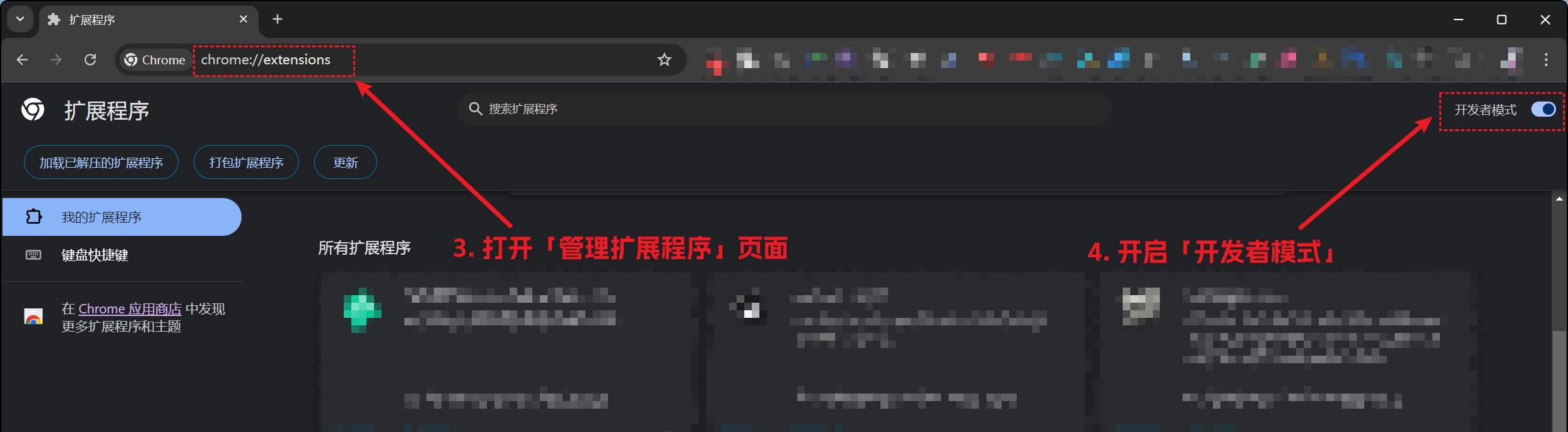
Abre la página "Gestionar extensiones" de Chrome y activa el "Modo de desarrollador".
Copia la siguiente dirección y pégala en la barra de direcciones del navegador, luego presiona Enter para abrir. Activa el "Modo de desarrollador" en la esquina superior derecha de la página.
chrome://extensions
Instalar Extensión
Instala la extensión ChatGPT Shortcut (Nota ⚠️: Necesitas arrastrar el archivo .crx, NO hagas clic en "Cargar descomprimida")
Después de una instalación exitosa, puedes consultar el Tutorial de Uso del Complemento.
¿Problemas de Instalación?
-
Usuarios de Windows: ¿Has descomprimido el paquete de instalación descargado (en lugar de hacer doble clic para abrir)?
-
¿Está activado el "Modo de desarrollador"? Si no, consulta la operación del paso 2.
-
¿Arrastraste el archivo crx a la página de "Extensiones"? Nota ⚠️: No hagas clic en "Cargar descomprimida", debes arrastrar el archivo crx.
-
¿El navegador no permite instalar archivos crx? ¡Intenta instalar el archivo zip! Haz clic aquí para ver el tutorial de instalación zip.