Gestión de Cuenta
AiShort funciona sin una cuenta — pero iniciar sesión te permite coleccionar tus prompts favoritos, crear los tuyos, compartirlos con la comunidad y sincronizarlos entre dispositivos. Esta página cubre el inicio de sesión, el registro, las contraseñas y los datos.
Métodos de Inicio de Sesión
El diálogo de inicio de sesión ofrece las pestañas "Inicio de sesión con contraseña" e "Inicio de sesión sin contraseña", además del inicio de sesión con Google con un clic.
Inicio de Sesión con Contraseña
Inicia sesión con tu nombre de usuario o correo electrónico registrado junto con tu contraseña.
Inicio de Sesión Sin Contraseña
- Cambia a "Inicio de sesión sin contraseña" e introduce tu correo electrónico registrado
- Haz clic en "Obtener enlace de inicio de sesión" — se envía un enlace de acceso a tu bandeja de entrada
- Abre el enlace para iniciar sesión
No hay nada que recordar — práctico si solo inicias sesión de vez en cuando.
Inicio de Sesión con Google
Haz clic en el botón de Google en el diálogo de inicio de sesión para acceder con un clic. La primera vez que lo hagas, se crea una cuenta automáticamente — sin paso de registro separado.

Registrar Cuenta
- En el diálogo de inicio de sesión, haz clic en "Regístrate ahora" para cambiar al registro
- Completa el correo electrónico, nombre de usuario y contraseña, y acepta la Política de privacidad y los Términos de servicio
- La sesión se iniciará automáticamente tras enviar el formulario

Mi Cuenta
Tras iniciar sesión, abre la página "Mi Cuenta" para gestionar tu perfil, contraseña, nivel y datos.
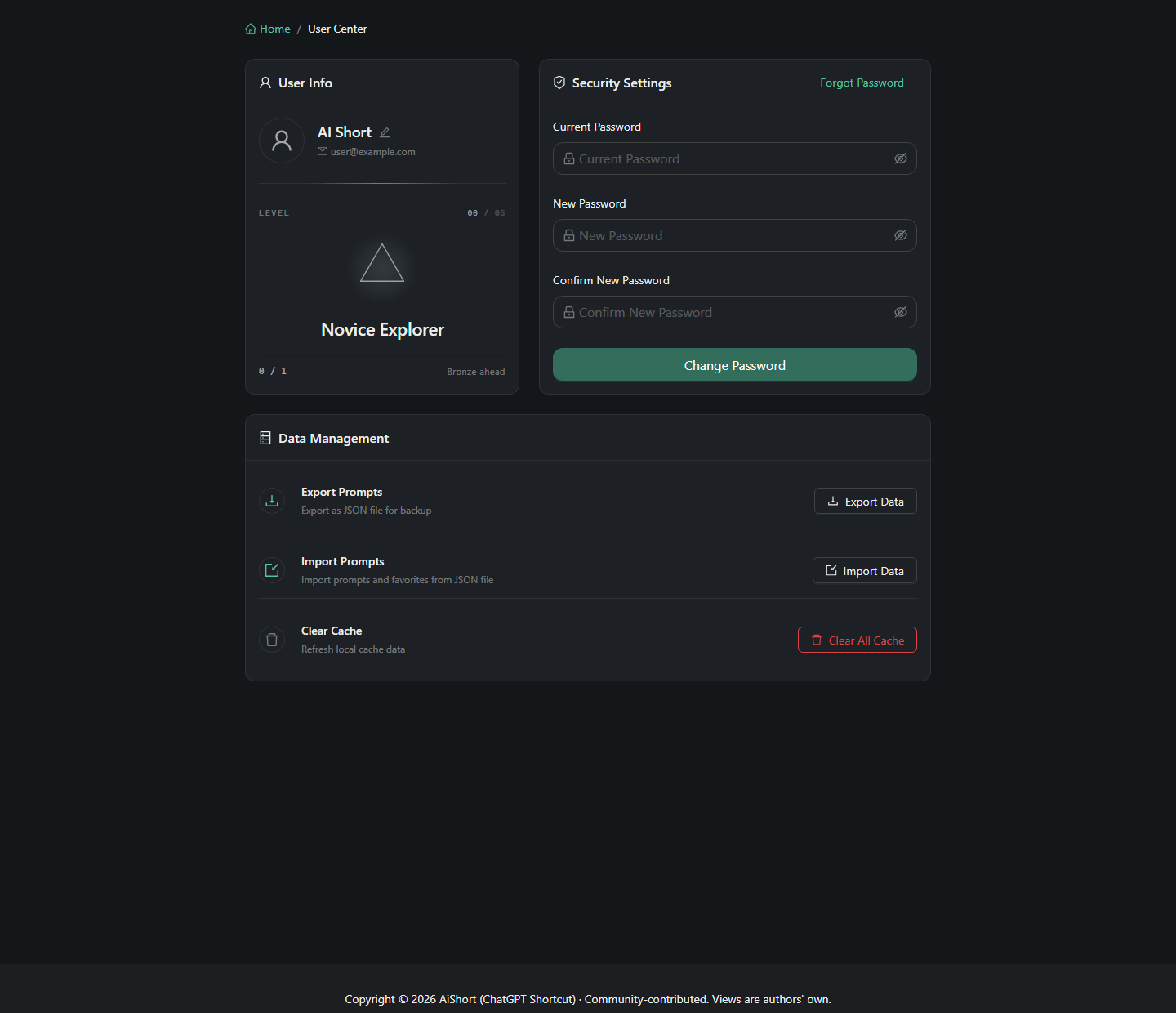
Cambiar Nombre de Usuario
Haz clic en el icono de edición junto a tu nombre de usuario y guarda.
Cambiar Contraseña
- Introduce tu contraseña actual
- Introduce tu nueva contraseña y confírmala
- Haz clic en "Cambiar contraseña" para enviar
¿Olvidaste tu contraseña? En el diálogo de inicio de sesión, haz clic en "¿Olvidaste tu contraseña?", introduce tu correo electrónico registrado, haz clic en "Enviar correo de restablecimiento" y sigue el enlace.
Mi Nivel
La página de cuenta muestra tu nivel (L0–L9) y el progreso hacia el siguiente nivel — tu nivel lo determina cuántos prompts has compartido con la comunidad.
Gestión de Datos
La sección "Mi Cuenta → Gestión de Datos" ofrece tres acciones:
- Borrar caché — actualiza los datos almacenados en caché localmente; úsalo cuando los datos no se sincronicen o la visualización parezca incorrecta. Tus colecciones y prompts personalizados no se pierden, esto solo fuerza una resincronización
- Exportar prompts — exporta un archivo JSON como copia de seguridad (ver Prompts Personalizados)
- Importar prompts — importa prompts y colecciones desde un archivo JSON
Documentación Relacionada
- Inicio Rápido - Uso básico
- Mi Colección - Gestión de colecciones
- Prompts Personalizados - Crear y gestionar