Mi Colección
Una vez que hayas iniciado sesión, Mi Colección te ofrece un espacio estilo marcadores para tus prompts favoritos — arrástralos para reordenarlos, ponles etiquetas para contextualizarlos y filtra por etiqueta cuando necesites encontrar algo rápido. Los prompts que creas también aparecen aquí.
En la versión online, los datos de la colección se guardan en el servidor (requiere iniciar sesión). En la versión offline, los datos se guardan localmente en el navegador (localStorage, sin necesidad de iniciar sesión). Las funciones son las mismas.
Cambio de Vista
El selector de vista en la parte superior de la página de inicio ofrece dos modos:
- Mi Colección: muestra tus prompts coleccionados y personalizados
- Explorar: navega por la biblioteca pública curada
El navegador recuerda la última vista que usaste, para que puedas retomar exactamente donde lo dejaste.

Resumen de la Colección
Una tarjeta de resumen en la parte superior de la vista Mi Colección te muestra los aspectos más destacados de un vistazo:
- Cuatro estadísticas — Total / Mis Prompts / Favoritos / Etiquetas Personalizadas
- Un distintivo de nivel (L0–L9) que sube a medida que compartes más prompts con la comunidad
Añadir a la Colección
Haz clic en el botón de corazón "Coleccionar" de una tarjeta para añadirla a Mi Colección.
Coleccionar un prompt de la comunidad emite automáticamente un voto a favor, ayudando a que el contenido de calidad gane más visibilidad.
Eliminar de la Colección
En la vista Mi Colección, haz clic en el icono de corazón de una tarjeta para eliminarla.
Filtrar y Buscar
La barra de herramientas en la parte superior de la vista de colección te ayuda a encontrar lo que buscas rápidamente:
- Un selector segmentado Todo / Prompts / Favoritos para filtrar por tipo
- Chips de etiquetas personalizadas — haz clic para filtrar por etiqueta
- Un cuadro de búsqueda (
Ctrl + Kpara enfocar) para búsqueda por palabras clave
Etiquetas Personalizadas
Añade etiquetas a tus prompts coleccionados para una clasificación más cómoda:
Añadir Etiqueta
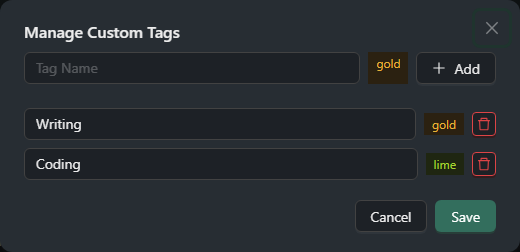
- Haz clic en "Administrar Etiquetas" en la barra de herramientas
- Escribe un nombre de etiqueta y elige uno de los 11 colores predefinidos
- Guarda — la etiqueta ya estará disponible en la barra de filtros
Administrar Etiquetas
En el diálogo "Administrar Etiquetas" puedes:
- Renombrar etiquetas
- Cambiar el color de la etiqueta (11 colores predefinidos)
- Eliminar etiquetas
Reordenar Arrastrando

El reordenamiento por arrastrar y soltar está disponible en la vista Mi Colección:
- Sujeta el tirador en el borde izquierdo de la tarjeta
- Suéltala en la posición de destino
- El nuevo orden se guarda automáticamente (en el servidor en la versión online, en el navegador en la versión offline)
Documentación Relacionada
- Prompts Personalizados - Crear y gestionar prompts
- Guía de Interfaz - Búsqueda y filtros
- Gestión de Cuenta - Inicio de sesión y ajustes