Guide d'installation locale de l'extension CRX pour Chrome
Ce tutoriel suppose que vous avez déjà téléchargé et décompressé le paquet CRX depuis la page d'installation (le fichier .crx se trouve dans le dossier décompressé).
⚠️ Deux pièges courants :
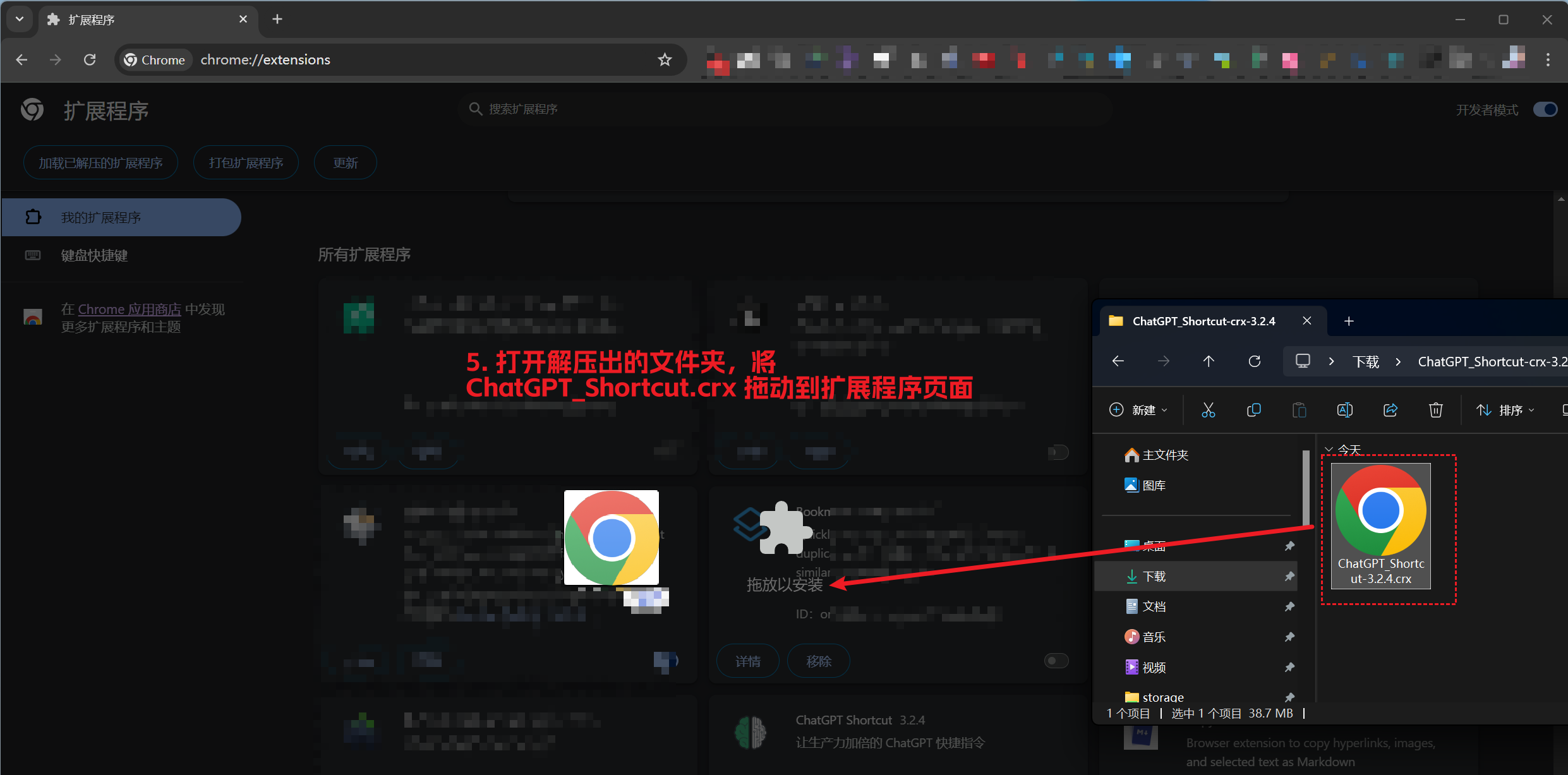
- Vous devez glisser le fichier
.crx(issu de la décompression) dans la page des extensions — pas le paquet zip lui-même- Vous devez glisser-déposer — ne cliquez pas sur "Charger l'extension non empaquetée" (ce bouton sert à la version zip)
Activer le mode développeur
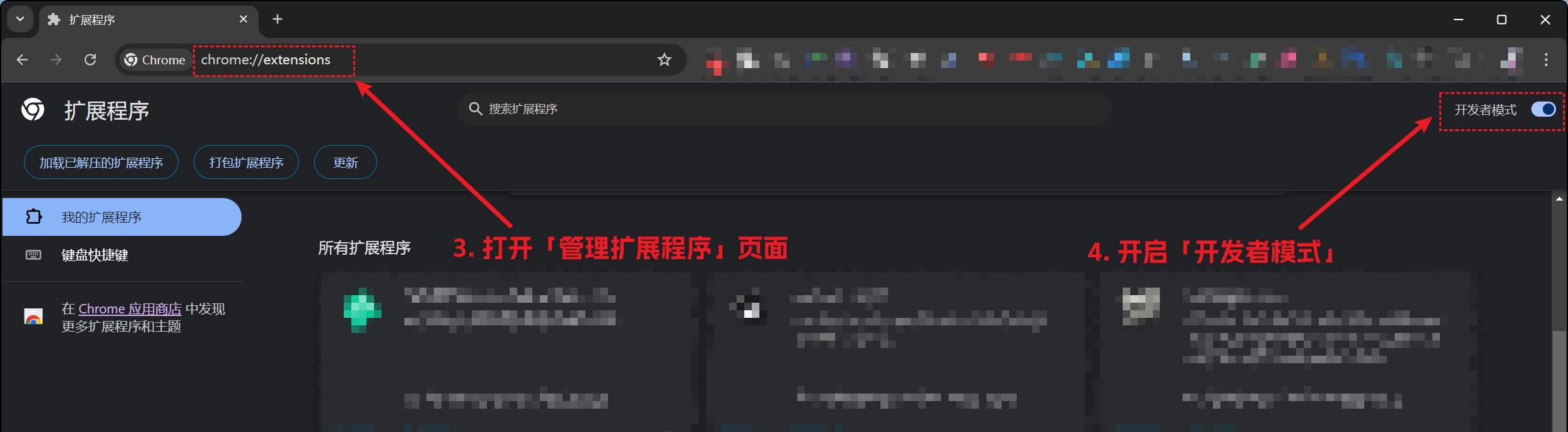
Ouvrez la page "Gérer les extensions" de Chrome et activez le "Mode développeur".
Copiez l'adresse ci-dessous et collez-la dans la barre d'adresse du navigateur, puis appuyez sur Entrée. Activez ensuite le "Mode développeur" en haut à droite de la page.
chrome://extensions
Installer l'extension
Installez l'extension ChatGPT Shortcut (attention ⚠️ : glissez le fichier .crx, ne cliquez PAS sur "Charger l'extension non empaquetée")
Après une installation réussie, vous pouvez consulter le Tutoriel d'utilisation de l'extension.
Problèmes d'installation ?
-
Utilisateurs Windows : avez-vous décompressé le paquet d'installation téléchargé (au lieu de double-cliquer pour l'ouvrir) ?
-
Le "Mode développeur" est-il activé ? Sinon, référez-vous à l'étape précédente.
-
Avez-vous bien glissé le fichier crx dans la page "Extensions" ? Attention ⚠️ : ne cliquez pas sur "Charger l'extension non empaquetée", vous devez glisser le fichier crx.
-
Le navigateur n'autorise pas l'installation de fichiers crx ? Essayez d'installer le fichier zip ! Cliquez ici pour voir le tutoriel d'installation ZIP.