Gestion de compte
AiShort s'utilise sans compte — mais une fois connecté, vous pouvez constituer votre collection de prompts favoris, créer vos propres prompts, les partager avec la communauté et synchroniser vos données entre tous vos appareils. Cette page couvre la connexion, l'inscription, les mots de passe et les données.
Méthodes de connexion
Le dialogue de connexion propose les onglets « Connexion par mot de passe » et « Connexion sans mot de passe », ainsi qu'une connexion Google en un clic.
Connexion par mot de passe
Connectez-vous avec votre nom d'utilisateur ou votre e-mail enregistré ainsi que votre mot de passe.
Connexion sans mot de passe
- Basculez sur « Connexion sans mot de passe » et saisissez votre e-mail enregistré
- Cliquez sur « Obtenir le lien de connexion » — un lien de connexion est envoyé dans votre boîte de réception
- Ouvrez le lien pour vous connecter
Rien à mémoriser — pratique si vous ne vous connectez qu'occasionnellement.
Connexion Google
Cliquez sur le bouton Google dans le dialogue de connexion pour vous connecter en un clic. La première fois, nous créons automatiquement un compte pour vous — aucune inscription séparée n'est nécessaire.

Inscription au compte
- Dans le dialogue de connexion, cliquez sur « S'inscrire maintenant » pour passer à l'inscription
- Remplissez l'e-mail, le nom d'utilisateur et le mot de passe, et acceptez la Politique de confidentialité et les Conditions d'utilisation
- La connexion est automatique après validation

Mon Compte
Après connexion, ouvrez la page « Mon Compte » pour gérer votre profil, votre mot de passe, votre niveau et vos données.
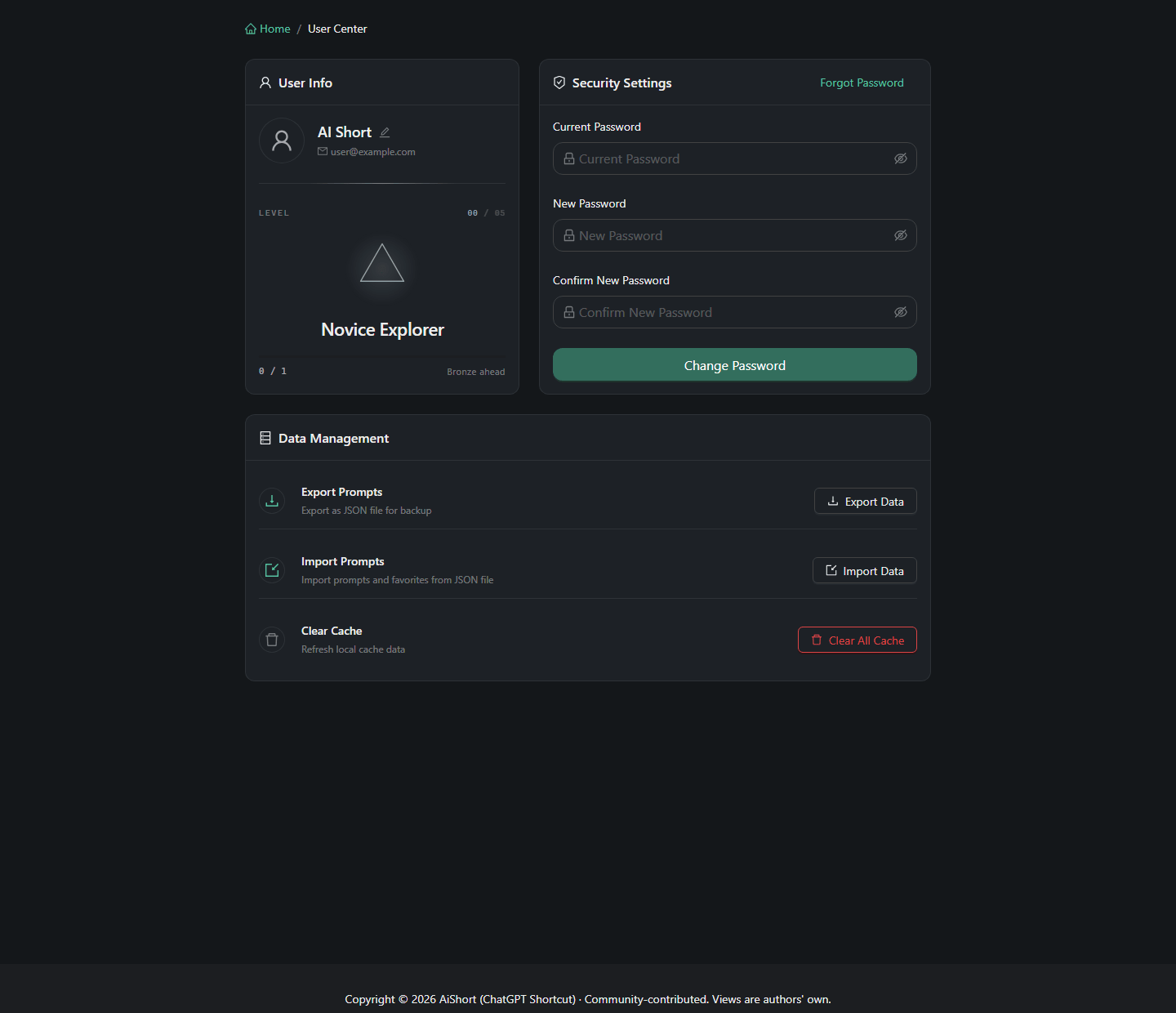
Changer de nom d'utilisateur
Cliquez sur l'icône de modification à côté de votre nom d'utilisateur, puis enregistrez.
Changer de mot de passe
- Saisissez votre mot de passe actuel
- Saisissez votre nouveau mot de passe et confirmez-le
- Cliquez sur « Modifier le mot de passe » pour valider
Mot de passe oublié ? Dans le dialogue de connexion, basculez sur « Mot de passe oublié », saisissez votre e-mail enregistré, cliquez sur « Envoyer l'email de réinitialisation », puis suivez le lien.
Mon niveau
La page de compte affiche votre niveau (L0–L9) et votre progression vers le palier suivant — votre niveau est déterminé par le nombre de prompts que vous avez partagés avec la communauté.
Gestion des données
La rubrique « Mon Compte → Gestion des Données » propose trois actions :
- Vider le cache — actualise les données mises en cache localement ; utilisez cette option lorsque les données ne se synchronisent pas ou que l'affichage semble anormal. Vos collections et prompts personnalisés ne sont pas perdus, cela force simplement une resynchronisation
- Exporter les prompts — exporte un fichier JSON pour la sauvegarde (voir Prompts personnalisés)
- Importer les prompts — importe des prompts et des collections depuis un fichier JSON
Documentation associée
- Bien commencer - Méthodes d'utilisation de base
- Ma collection - Gestion des collections
- Prompts personnalisés - Création et gestion