Ma collection
Une fois connecté, Ma Collection vous offre un espace de type marque-pages pour vos prompts favoris — glissez pour réordonner, ajoutez des balises pour le contexte, et filtrez par balise quand vous avez besoin de retrouver quelque chose rapidement. Les prompts que vous créez s'y affichent également.
Dans la version en ligne, les données de collection sont stockées sur le serveur (connexion requise). Dans la version déployée hors ligne, elles restent dans le navigateur (localStorage, sans connexion). Les fonctionnalités sont identiques.
Changement de vue
Le sélecteur de vue en haut de la page d'accueil propose deux modes :
- Ma Collection : affiche vos prompts collectés et personnalisés
- Explorer : parcourir la bibliothèque publique sélectionnée
Votre navigateur retient la dernière vue utilisée, vous reprenez donc exactement où vous en étiez.

Aperçu de la collection
Une carte récapitulative en haut de la vue Ma Collection vous donne les informations essentielles d'un coup d'œil :
- Quatre statistiques — Total / Mes Prompts / Favoris / Étiquettes Personnalisées
- Un badge de niveau (L0–L9) qui progresse au fur et à mesure que vous partagez davantage de prompts avec la communauté
Ajouter à la collection
Cliquez sur le bouton « Collectionner » en forme de cœur sur une carte pour l'ajouter à Ma Collection.
Collectionner un prompt de la communauté équivaut automatiquement à un vote positif, aidant les contenus de qualité à gagner en visibilité.
Retirer de la collection
Dans la vue Ma Collection, cliquez sur l'icône en forme de cœur sur une carte pour la retirer.
Filtrer et rechercher
La barre d'outils en haut de la vue de collection vous aide à trouver rapidement ce que vous cherchez :
- Un sélecteur segmenté Tout / Prompts / Favoris pour filtrer par type
- Des étiquettes de balises personnalisées — cliquez pour filtrer par balise
- Une barre de recherche (
Ctrl + Kpour l'activer) pour la recherche par mots-clés
Balises personnalisées
Ajoutez des balises à vos prompts collectés pour une classification plus facile :
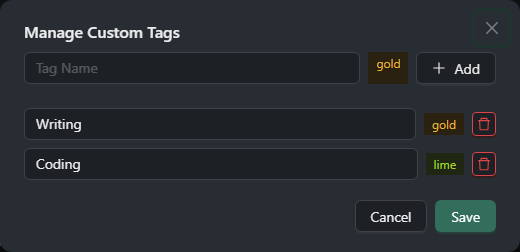
Ajouter une balise
- Cliquez sur « Gérer les Étiquettes » dans la barre d'outils
- Saisissez un nom de balise et choisissez parmi les 11 couleurs prédéfinies
- Enregistrez — la balise est désormais disponible dans la barre de filtrage
Gérer les balises
Dans le dialogue « Gérer les Étiquettes » vous pouvez :
- Renommer des balises
- Changer la couleur d'une balise (11 couleurs prédéfinies)
- Supprimer des balises
Tri par glisser-déposer

Le réordonnancement par glisser-déposer est pris en charge dans la vue Ma Collection :
- Saisissez la poignée de déplacement sur le bord gauche de la carte
- Déposez-la à la position cible
- Le nouvel ordre est enregistré automatiquement (sur le serveur pour la version en ligne, dans votre navigateur pour la version hors ligne)
Documentation associée
- Prompts personnalisés - Créer et gérer des prompts
- Guide de l'interface - Recherche et filtrage
- Gestion de compte - Connexion et paramètres