मेरा संग्रह
लॉगिन करने के बाद मेरा संग्रह आपके पसंदीदा प्रॉम्प्ट के लिए बुकमार्क जैसी जगह देता है — ड्रैग करके क्रम बदलें, संदर्भ के लिए टैग जोड़ें, और ज़रूरत पड़ने पर टैग से फ़िल्टर करके तुरंत खोजें। आपके बनाए प्रॉम्प्ट भी यहाँ दिखते हैं।
ऑनलाइन संस्करण में संग्रह डेटा सर्वर पर संग्रहीत होता है (लॉगिन आवश्यक)। ऑफ़लाइन परिनियोजन संस्करण में संग्रह डेटा ब्राउज़र लोकल (localStorage, लॉगिन नहीं आवश्यक) में संग्रहीत होता है, कार्यक्षमता समान है।
दृश्य स्विचिंग
होमपेज के शीर्ष पर दृश्य स्विचर दो मोड प्रदान करता है:
- मेरा संग्रह: आपके संग्रहीत और कस्टम प्रॉम्प्ट दिखाएँ
- अन्वेषण: सार्वजनिक क्यूरेटेड लाइब्रेरी ब्राउज़ करें
आपका ब्राउज़र पिछला चुना हुआ दृश्य याद रखता है, ताकि आप वहीं से शुरू करें जहाँ छोड़ा था।

संग्रह का सारांश
मेरा संग्रह दृश्य के शीर्ष पर एक सारांश कार्ड एक नज़र में मुख्य जानकारी देता है:
- चार आँकड़े — कुल / मेरे प्रॉम्प्ट्स / पसंदीदा / कस्टम टैग
- एक स्तर बैज (L0–L9) जो समुदाय में जितने अधिक प्रॉम्प्ट साझा करते हैं उतना ऊपर चढ़ता है
संग्रह में जोड़ें
किसी कार्ड पर दिल का "संग्रह" बटन क्लिक करके उसे मेरे संग्रह में जोड़ें।
किसी समुदाय प्रॉम्प्ट को संग्रहीत करने पर उसे अपने आप एक अपवोट भी मिल जाता है, जिससे बेहतरीन सामग्री ज़्यादा लोगों तक पहुँचती है।
संग्रह से हटाएँ
मेरे संग्रह दृश्य में, संग्रह रद्द करने के लिए कार्ड पर दिल के आइकन पर क्लिक करें।
फ़िल्टर और खोज
संग्रह दृश्य की शीर्ष टूलबार से चीज़ें जल्दी खोजें:
- सभी / प्रॉम्प्ट / पसंदीदा — प्रकार के अनुसार फ़िल्टर करने के लिए सेगमेंटेड स्विच
- कस्टम टैग चिप्स — टैग पर क्लिक करके फ़िल्टर करें
- एक खोज बॉक्स (फ़ोकस के लिए
Ctrl + K) — कीवर्ड से खोज
कस्टम टैग
संग्रहीत प्रॉम्प्ट में टैग जोड़ें ताकि वर्गीकरण आसान हो:
टैग जोड़ें
- टूलबार पर "टैग प्रबंधित करें" क्लिक करें
- टैग का नाम दर्ज करें और 11 पूर्व निर्धारित रंगों में से एक चुनें
- सहेजें — टैग अब फ़िल्टर बार में उपलब्ध हो जाता है
टैग प्रबंधित करें
"टैग प्रबंधित करें" डायलॉग में आप:
- टैग का नाम बदल सकते हैं
- टैग का रंग बदल सकते हैं (11 पूर्व निर्धारित रंग)
- टैग हटा सकते हैं
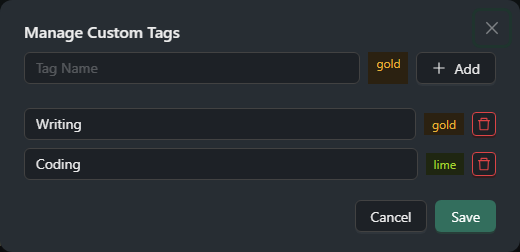
ड्रैग-एंड-ड्रॉप सॉर्टिंग
मेरे संग्रह दृश्य में कार्ड का क्रम ड्रैग करके बदला जा सकता है:
- कार्ड के बाईं ओर बने ड्रैग हैंडल को पकड़ें
- इच्छित स्थान पर ले जाकर छोड़ दें
- नया क्रम अपने आप सहेज लिया जाता है (ऑनलाइन संस्करण में सर्वर पर, ऑफ़लाइन संस्करण में ब्राउज़र में)

संबंधित दस्तावेज़
- कस्टम प्रॉम्प्ट - प्रॉम्प्ट बनाना और प्रबंधित करना
- इंटरफ़ेस गाइड - खोज और फ़िल्टर
- खाता प्रबंधन - लॉगिन और सेटिंग्स