Manajemen Akun
AiShort dapat digunakan tanpa akun — tetapi setelah login Anda dapat mengumpulkan prompt favorit, membuat prompt sendiri, membagikannya ke komunitas, dan menyinkronkannya antar perangkat. Halaman ini membahas login, registrasi, kata sandi, dan data.
Metode Login
Dialog login menawarkan tab "Login dengan Kata Sandi" dan "Login Tanpa Kata Sandi", serta login Google satu klik.
Login dengan Kata Sandi
Login menggunakan nama pengguna atau email terdaftar beserta kata sandi Anda.
Login Tanpa Kata Sandi
- Beralih ke "Login Tanpa Kata Sandi" dan masukkan email terdaftar
- Klik "Dapatkan Tautan Login" — tautan masuk akan dikirim ke kotak masuk Anda
- Buka tautan untuk login
Tidak perlu mengingat kata sandi — praktis jika Anda hanya sesekali login.
Login Google
Klik tombol Google di dialog login untuk masuk dengan satu klik. Pertama kali Anda melakukannya, akun akan dibuat secara otomatis — tidak perlu langkah registrasi terpisah.

Daftar Akun
- Di dialog login, klik "Daftar sekarang" untuk beralih ke halaman daftar
- Isi email, nama pengguna, dan kata sandi, serta setujui Kebijakan Privasi dan Ketentuan Layanan
- Anda akan otomatis login setelah mengirim

Akun Saya
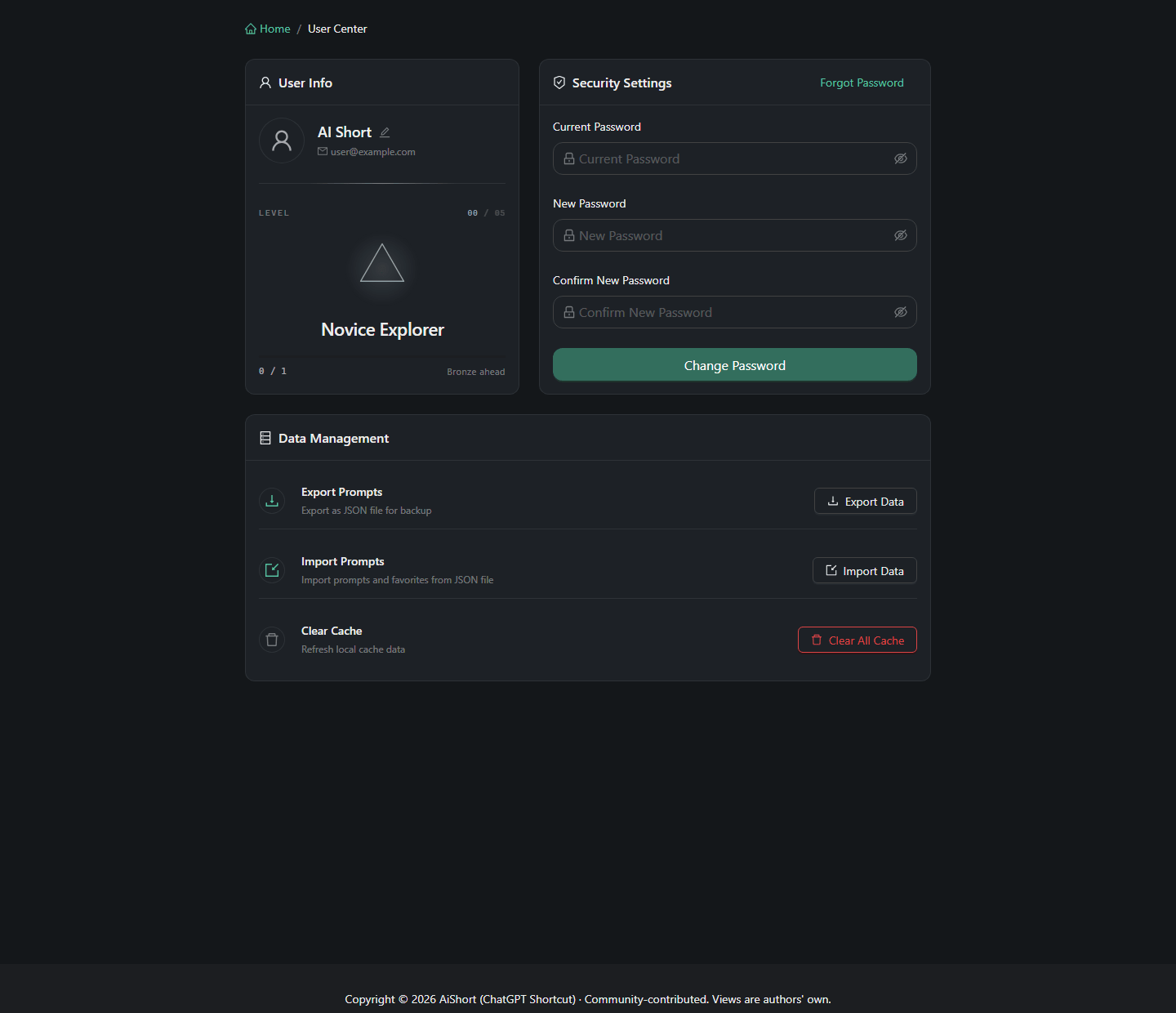
Setelah login, buka halaman "Akun Saya" untuk mengelola profil, kata sandi, level, dan data Anda.
Ubah Nama Pengguna
Klik ikon edit di sebelah nama pengguna, lalu simpan.
Ubah Kata Sandi
- Masukkan kata sandi saat ini
- Masukkan kata sandi baru dan konfirmasi
- Klik "Ubah Kata Sandi" untuk mengirim
Lupa kata sandi? Di dialog login, klik "Lupa kata sandi?", masukkan email terdaftar, klik "Kirim Email Reset", dan ikuti tautan yang diterima.
Level Saya
Halaman akun menampilkan level Anda (L0–L9) dan progres menuju tier berikutnya — level ditentukan oleh seberapa banyak prompt yang Anda bagikan ke komunitas.
Manajemen Data
Bagian "Akun Saya → Manajemen Data" menawarkan tiga tindakan:
- Hapus Cache — menyegarkan data yang tersimpan secara lokal; gunakan saat data tidak tersinkron atau tampilan terlihat tidak normal. Koleksi dan prompt kustom Anda tidak hilang, ini hanya memaksa sinkronisasi ulang
- Ekspor Prompt — mengekspor file JSON untuk cadangan (lihat Prompt Kustom)
- Impor Prompt — mengimpor prompt dan koleksi dari file JSON
Dokumentasi Terkait
- Memulai - Penggunaan dasar
- Koleksi Saya - Manajemen koleksi
- Prompt Kustom - Pembuatan dan manajemen