Gestione Account
AiShort funziona anche senza account, ma effettuando l'accesso puoi collezionare i prompt preferiti, creare i tuoi, condividerli con la community e sincronizzarli tra dispositivi. Questa pagina descrive accesso, registrazione, password e dati.
Metodi di Accesso
Il dialogo di accesso offre le schede "Accesso con password" e "Accesso senza password", oltre all'accesso con un clic tramite Google.
Accesso con Password
Accedi usando il nome utente o l'email registrata insieme alla password.
Accesso Senza Password
- Passa alla scheda "Accesso senza password" e inserisci la tua email registrata
- Clicca su "Ottieni link di accesso" — un link di accesso viene inviato alla tua casella di posta
- Apri il link per effettuare l'accesso
Niente da ricordare — comodo se accedi solo di tanto in tanto.
Accesso con Google
Clicca sul pulsante Google nel dialogo di accesso per entrare con un clic. La prima volta, viene creato un account automaticamente — nessun passaggio di registrazione separato.

Registra Account
- Nel dialogo di accesso, clicca su "Registrati ora" per passare alla registrazione
- Compila email, nome utente e password, e accetta l'Informativa sulla privacy e i Termini di servizio
- Verrai autenticato automaticamente dopo l'invio

Il Mio Account
Dopo l'accesso, apri la pagina "Il mio account" per gestire profilo, password, livello e dati.
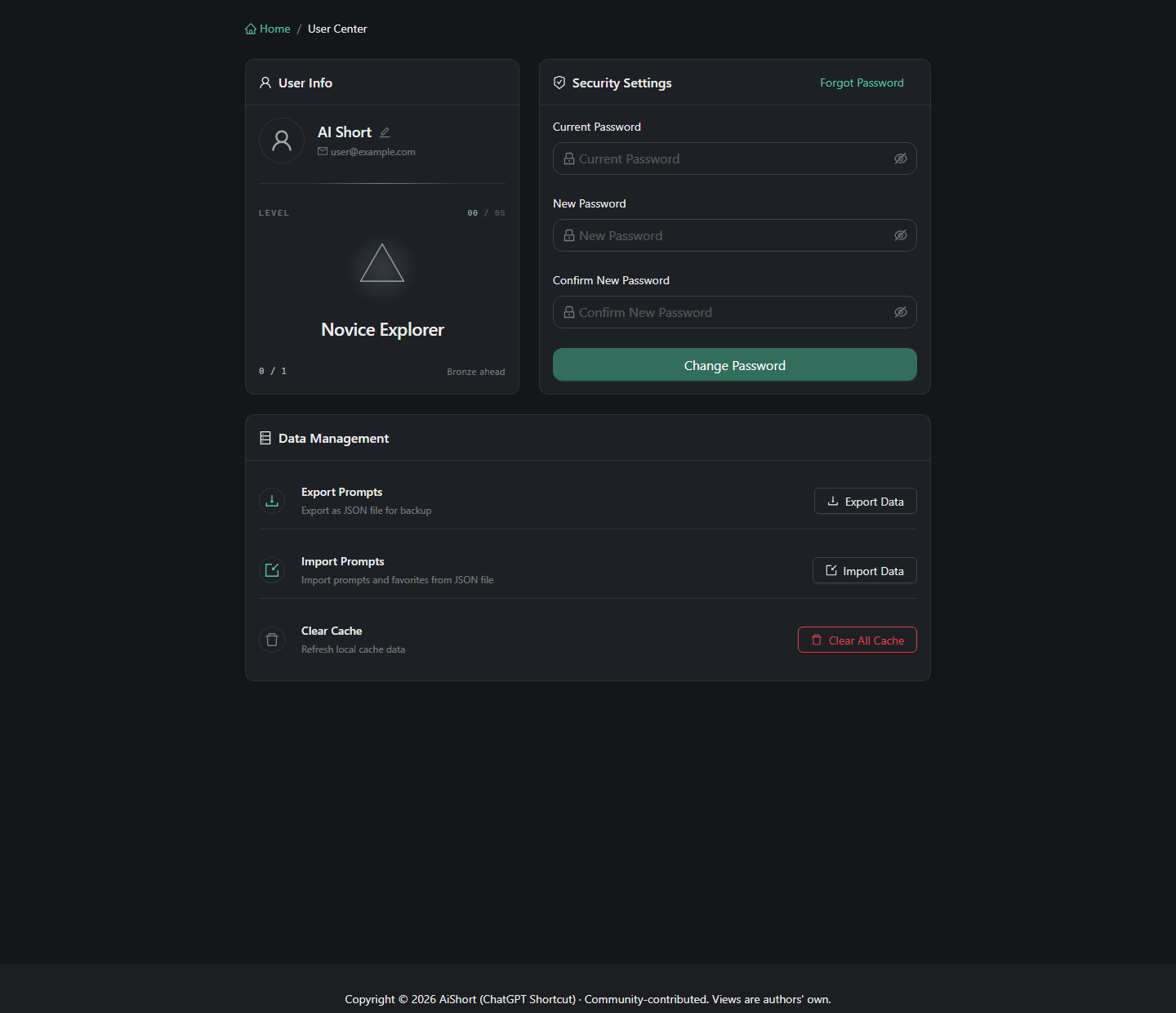
Cambia Nome Utente
Clicca sull'icona di modifica accanto al nome utente, poi salva.
Cambia Password
- Inserisci la password attuale
- Inserisci la nuova password e confermala
- Clicca su "Cambia password" per inviare
Password dimenticata? Nel dialogo di accesso, passa a "Password dimenticata", inserisci la tua email registrata, clicca su "Invia email di reimpostazione" e segui il link.
Il Mio Livello
La pagina dell'account mostra il tuo livello (L0–L9) e i progressi verso il prossimo livello — il livello è determinato da quanti prompt hai condiviso con la community.
Gestione Dati
La sezione "Il mio account → Gestione dati" offre tre azioni:
- Svuota cache — aggiorna i dati memorizzati localmente; usalo quando i dati non si sincronizzano o la visualizzazione presenta anomalie. Le tue collezioni e i prompt personalizzati non vengono persi, viene semplicemente forzata una nuova sincronizzazione
- Esporta prompt — esporta un file JSON come backup (vedi Prompt Personalizzati)
- Importa prompt — importa prompt e collezioni da un file JSON
Documentazione Correlata
- Avvio Rapido - Metodi di utilizzo base
- La Mia Collezione - Gestione collezioni
- Prompt Personalizzati - Creazione e gestione