La Mia Collezione
Una volta effettuato l'accesso, La Mia Collezione ti offre uno spazio stile segnalibri per i tuoi prompt preferiti — trascina per riordinare, aggiungi tag per contesto e filtra per tag quando hai bisogno di trovare qualcosa rapidamente. I prompt che crei compaiono qui.
Nella versione online i dati di collezione sono salvati sul server (richiede accesso); nella versione deploy offline i dati sono salvati localmente nel browser (localStorage, senza accesso). Le funzionalità sono identiche.
Cambio Vista
Lo switcher di vista in cima alla home page offre due modalità:
- La Mia Collezione: mostra i prompt raccolti e quelli personalizzati
- Esplora: sfoglia la libreria pubblica di prompt curati
Il browser ricorda l'ultima vista usata, così riprendi esattamente da dove avevi lasciato.

Riepilogo della Collezione
Una scheda riepilogativa in cima alla vista La Mia Collezione ti mostra i punti salienti a colpo d'occhio:
- Quattro statistiche — Totale / Miei Prompt / Preferiti / Tag Personalizzati
- Un badge di livello (L0–L9) che sale man mano che condividi più prompt con la community
Aggiungi alla Collezione
Clicca il pulsante "Colleziona" a cuore su una scheda per aggiungerla a La Mia Collezione.
Aggiungere alla collezione un prompt della community vale anche come voto a favore, aiutando i contenuti di qualità ad avere più visibilità.
Rimuovi dalla Collezione
Nella vista La Mia Collezione, clicca sull'icona del cuore su una scheda per rimuoverla.
Filtra e Cerca
La barra degli strumenti in cima alla vista collezione ti aiuta a trovare rapidamente quello che cerchi:
- Uno switch segmentato Tutto / Prompt / Preferiti per filtrare per tipo
- Chip dei tag personalizzati — clicca per filtrare per tag
- Una casella di ricerca (
Ctrl + Kper portare il focus) per la ricerca per parole chiave
Tag Personalizzati
Aggiungi tag ai prompt collezionati per una classificazione più comoda:
Aggiungi Tag
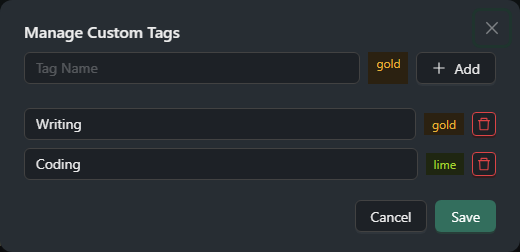
- Clicca su "Gestisci Tag" nella barra degli strumenti
- Inserisci il nome del tag e scegli uno degli 11 colori preimpostati
- Salva — il tag è ora disponibile nella barra dei filtri
Gestisci Tag
Nel dialogo "Gestisci Tag" puoi:
- Rinominare i tag
- Cambiare il colore del tag (11 colori preimpostati)
- Eliminare i tag
Ordinamento Drag-and-Drop

Nella vista La Mia Collezione è supportato il riordinamento tramite drag-and-drop:
- Afferra la maniglia di trascinamento sul bordo sinistro della scheda
- Rilasciala nella posizione di destinazione
- Il nuovo ordine viene salvato automaticamente (sul server nella versione online, nel browser nella versione offline)
Documentazione Correlata
- Prompt Personalizzati - Creare e gestire prompt
- Guida Interfaccia - Ricerca e filtro
- Gestione Account - Accesso e impostazioni