アカウント管理
AiShort はログイン不要でご利用いただけます。しかしログインすると、お気に入りのプロンプトのコレクション、独自のプロンプトの作成・共有、デバイス間での同期が可能になります。このページでは、ログイン・登録・パスワード・データ管理について説明します。
ログイン方法
ログインダイアログには「パスワードログイン」と「パスワードレスログイン」のタブ、およびワンクリックの Google ログインが用意されています。
パスワードログイン
ユーザー名または登録メールアドレスとパスワードでログインします。
パスワードレスログイン
- 「パスワードレスログイン」に切り替え、登録メールアドレスを入力します
- 「ログインリンクを取得」をクリックすると、受信トレイにサインインリンクが送信されます
- リンクを開けばログイン完了です
パスワードを覚える必要がなく、たまにしかログインしない方に最適です。
Google ログイン
ログインダイアログの Google ボタンをクリックすればワンクリックでログインできます。初回は自動的にアカウントが作成されるため、別途登録は不要です。

アカウント登録
- ログインダイアログで「今すぐ登録」をクリックして登録に切り替えます
- メールアドレス、ユーザー名、パスワードを入力し、プライバシーポリシーと利用規約に同意します
- 送信後、自動的にログインされます

マイアカウント
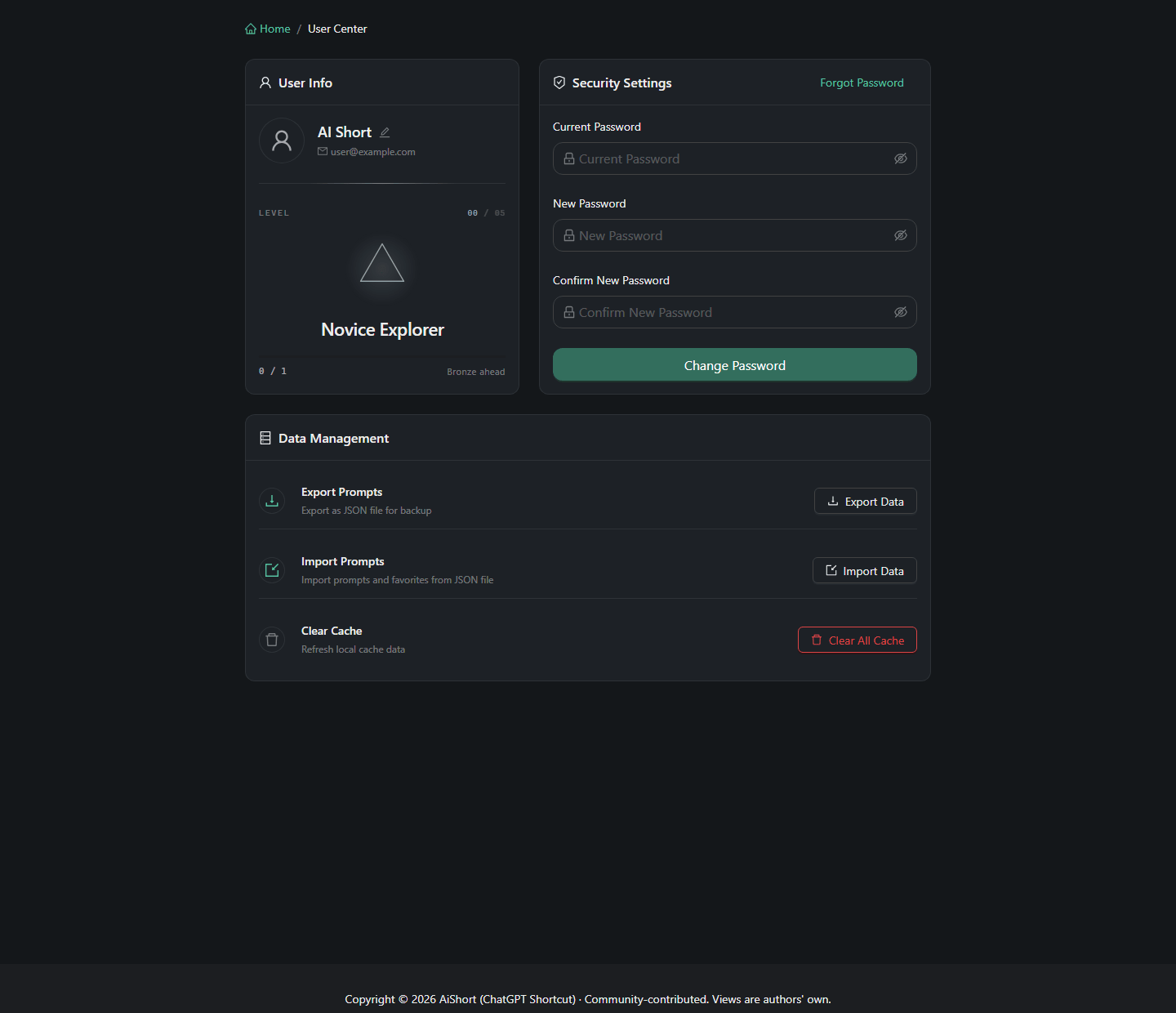
ログイン後、「マイアカウント」ページを開くとプロフィール、パスワード、レベル、データを管理できます。
ユーザー名の変更
ユーザー名の横にある編集アイコンをクリックして変更後、保存します。
パスワードの変更
- 現在のパスワードを入力します
- 新しいパスワードを入力して確認します
- 「パスワードを変更」をクリックして送信します
パスワードを忘れた場合は、ログインダイアログで「パスワードを忘れた」に切り替え、登録メールアドレスを入力して「リセットメールを送信」をクリックし、届いたリンクから再設定してください。
マイレベル
アカウントページにはレベル(L0〜L9)と次のレベルまでの進捗が表示されます。レベルはコミュニティに共有したプロンプトの数によって決まります。
データ管理
「マイアカウント → データ管理」セクションでは 3 つの操作が行えます:
- キャッシュをクリア — ローカルキャッシュデータを更新します。データが同期されない、または表示がおかしいときに使用してください。コレクションやカスタムプロンプトは失われません。再同期を強制するだけの操作です
- プロンプトをエクスポート — バックアップ用の JSON ファイルをエクスポートします(カスタムプロンプト を参照)
- プロンプトをインポート — JSON ファイルからプロンプトとコレクションをインポートします