계정 관리
AiShort는 로그인 없이도 자유롭게 둘러볼 수 있지만, 로그인하면 마음에 드는 프롬프트를 즐겨찾기에 모으고, 나만의 프롬프트를 만들어 커뮤니티에 공유하며, 여러 기기에서 동기화할 수 있습니다. 이 페이지에서는 로그인, 등록, 비밀번호 변경, 데이터 관리까지 계정과 관련된 모든 작업을 정리했습니다.
로그인 방식
로그인 대화상자에는 "비밀번호 로그인"과 "비밀번호 없는 로그인" 탭, 그리고 구글 원클릭 로그인 버튼이 있습니다.
비밀번호 로그인
사용자 이름 또는 등록된 이메일과 비밀번호를 사용하여 로그인합니다.
비밀번호 없는 로그인
- "비밀번호 없는 로그인" 탭으로 전환하고 등록된 이메일을 입력합니다
- "로그인 링크 받기"를 클릭하면 받은 편지함으로 로그인 링크가 전송됩니다
- 링크를 열면 바로 로그인됩니다
비밀번호를 따로 외울 필요가 없어 가끔씩만 들르는 분들께 편리합니다.
구글 로그인
로그인 대화상자의 구글 버튼을 클릭하면 원클릭으로 로그인됩니다. 처음 사용하는 경우 별도 등록 절차 없이 계정이 자동으로 생성됩니다.

계정 등록
- 로그인 대화상자에서 "지금 가입"을 클릭하여 등록 화면으로 전환합니다
- 이메일, 사용자 이름, 비밀번호를 입력하고 개인정보 보호 정책 및 서비스 약관에 동의합니다
- 제출 후 자동으로 로그인됩니다

내 계정
로그인 후 "내 계정" 페이지를 열어 프로필, 비밀번호, 레벨, 데이터를 관리할 수 있습니다.
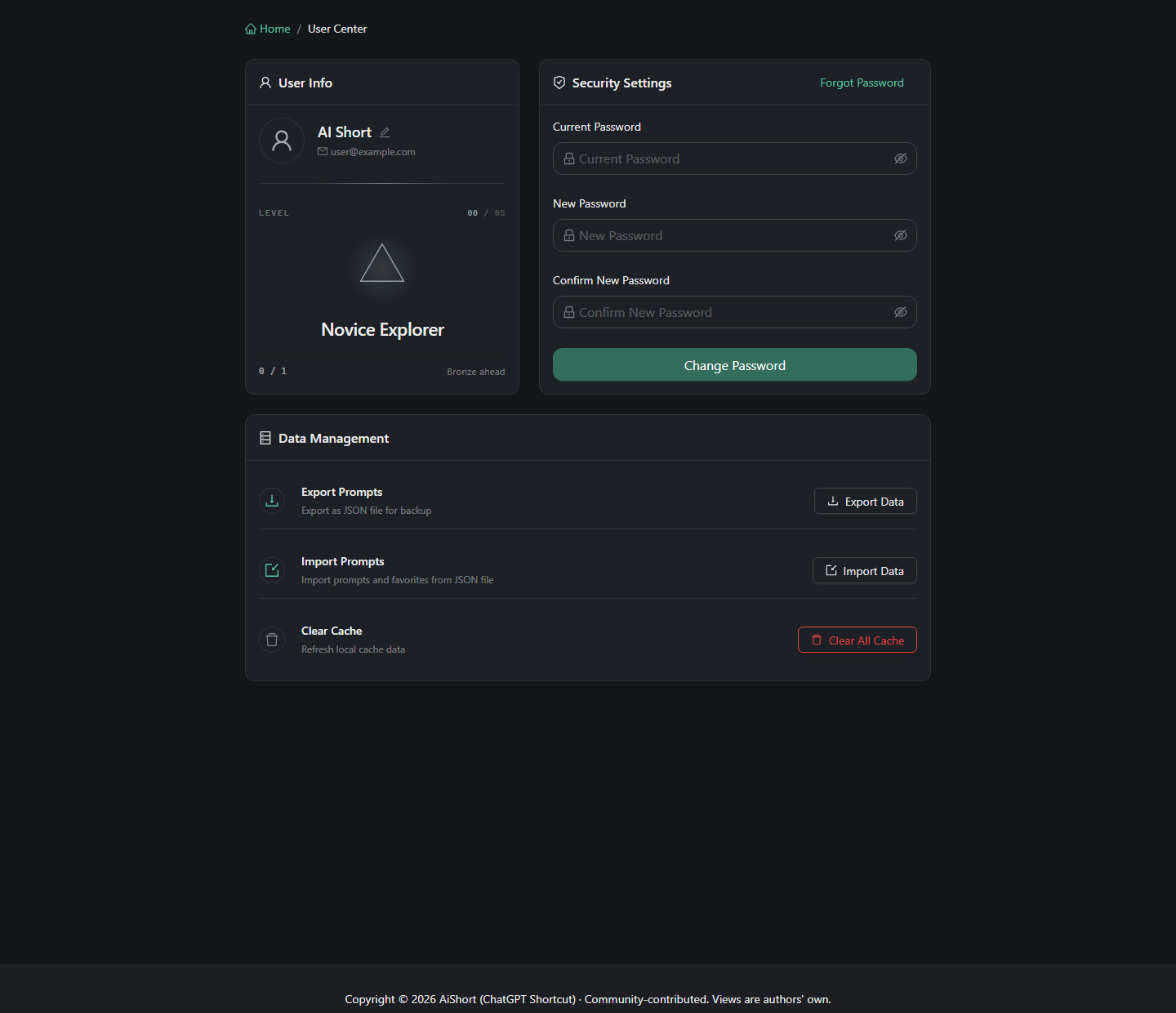
사용자 이름 변경
사용자 이름 옆의 편집 아이콘을 클릭한 뒤 저장합니다.
비밀번호 변경
- 현재 비밀번호를 입력합니다
- 새 비밀번호를 입력하고 확인합니다
- "비밀번호 변경"을 클릭하여 제출합니다
비밀번호를 잊은 경우: 로그인 대화상자에서 "비밀번호 찾기"로 전환하고, 등록된 이메일을 입력한 뒤 "재설정 이메일 보내기"를 클릭하여 링크를 받습니다.
내 레벨
계정 페이지에서 현재 레벨 (L0–L9) 과 다음 단계까지의 진행 상황을 확인할 수 있습니다 — 레벨은 커뮤니티에 공유한 프롬프트 수에 따라 결정됩니다.
데이터 관리
"내 계정 → 데이터 관리" 섹션에서 세 가지 작업을 수행할 수 있습니다:
- 캐시 지우기 — 로컬에 캐시된 데이터를 새로 고칩니다. 데이터가 동기화되지 않거나 화면 표시가 이상할 때 사용하세요. 즐겨찾기와 직접 만든 프롬프트는 사라지지 않으며, 서버에서 다시 동기화할 뿐입니다
- 프롬프트 내보내기 — JSON 파일로 백업을 내보냅니다 (커스텀 프롬프트 참고)
- 프롬프트 가져오기 — JSON 파일에서 프롬프트와 즐겨찾기를 가져옵니다
관련 문서
- 시작하기 - 기본 사용 방법
- 마이 컬렉션 - 즐겨찾기와 태그 관리
- 사용자 정의 프롬프트 - 나만의 프롬프트 만들기