Minha Coleção
Após o login, a Minha Coleção oferece um espaço estilo favoritos para seus prompts preferidos — arraste para reordenar, adicione tags para classificar e filtre por tag quando precisar encontrar algo rapidamente. Os prompts que você criar também aparecem aqui.
Na versão online, os dados de coleção ficam armazenados no servidor (requer login); na versão offline ficam localmente no navegador (localStorage, sem necessidade de login), com funcionalidades idênticas.
Alternância de Visualização
O alternador de visualização no topo da página inicial oferece dois modos:
- Minha Coleção: exibe seus prompts coletados e personalizados
- Explorar: navega pela biblioteca pública de prompts
O navegador lembra a última visualização usada, então você retorna exatamente de onde parou.

Visão Geral da Coleção
Um cartão de resumo no topo da visualização Minha Coleção apresenta as informações principais de relance:
- Quatro estatísticas — Total / Meus Prompts / Favoritos / Tags Personalizadas
- Um selo de nível (L0–L9) que avança conforme você compartilha mais prompts com a comunidade
Adicionar à Coleção
Clique no botão de coração "Favoritar" em um cartão para adicioná-lo à Minha Coleção.
Favoritar um prompt da comunidade conta automaticamente como um voto positivo, ajudando o conteúdo de qualidade a ganhar mais visibilidade.
Remover da Coleção
Na visualização Minha Coleção, clique no ícone de coração no cartão para removê-lo.
Filtrar e Pesquisar
A barra de ferramentas no topo da visualização de coleção ajuda a encontrar itens rapidamente:
- Um seletor segmentado Tudo / Prompts / Favoritos para filtrar por tipo
- Chips de tags personalizadas — clique para filtrar por tag
- Uma caixa de busca (
Ctrl + Kpara focar) para pesquisa por palavras-chave
Tags Personalizadas
Adicione tags aos prompts coletados para facilitar a classificação:
Adicionar Tag
- Clique em "Gerenciar Tags" na barra de ferramentas
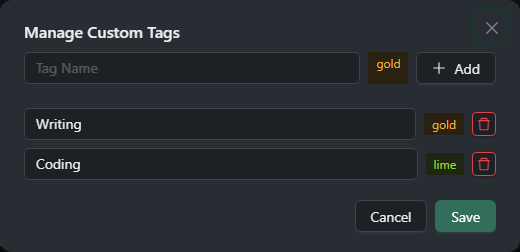
- Digite um nome de tag e escolha uma das 11 cores predefinidas
- Salve — a tag já estará disponível na barra de filtros
Gerenciar Tags
No diálogo "Gerenciar Tags" você pode:
- Renomear tags
- Alterar a cor da tag (11 cores predefinidas)
- Excluir tags
Ordenação por Arrastar e Soltar

A reordenação por arrastar é suportada na visualização Minha Coleção:
- Segure a alça de arrastar na borda esquerda do cartão
- Solte na posição de destino
- A nova ordem é salva automaticamente (no servidor na versão online, no navegador na versão offline)
Documentação Relacionada
- Prompts Personalizados - Criar e gerenciar prompts
- Explicação da Interface - Pesquisa e filtros
- Gerenciamento de Conta - Login e configurações