Управление аккаунтом
AiShort работает и без авторизации, но вход в систему открывает возможности: сохранять любимые промпты, создавать свои, делиться ими в сообществе и синхронизировать данные между устройствами. На этой странице описаны вход, регистрация, смена пароля и управление данными.
Способы входа
В диалоге входа доступны вкладки «Вход по паролю» и «Вход без пароля», а также вход через Google в один клик.
Вход по паролю
Войдите с помощью имени пользователя или зарегистрированного email и пароля.
Вход без пароля
- Перейдите на вкладку «Вход без пароля» и введите зарегистрированный email
- Нажмите «Получить ссылку для входа» — ссылка для входа будет отправлена на почту
- Откройте письмо и перейдите по ссылке для входа
Ничего не нужно запоминать — удобно, если вы заходите редко.
Вход через Google
Нажмите кнопку Google в диалоге входа для авторизации в один клик. При первом входе аккаунт создаётся автоматически — отдельная регистрация не нужна.

Регистрация аккаунта
- В диалоге входа нажмите «Зарегистрироваться», чтобы перейти к регистрации
- Заполните email, имя пользователя и пароль, примите Политику конфиденциальности и Условия использования
- После отправки вход выполняется автоматически

Мой Аккаунт
После входа откройте страницу «Мой Аккаунт», чтобы управлять профилем, паролем, уровнем и данными.
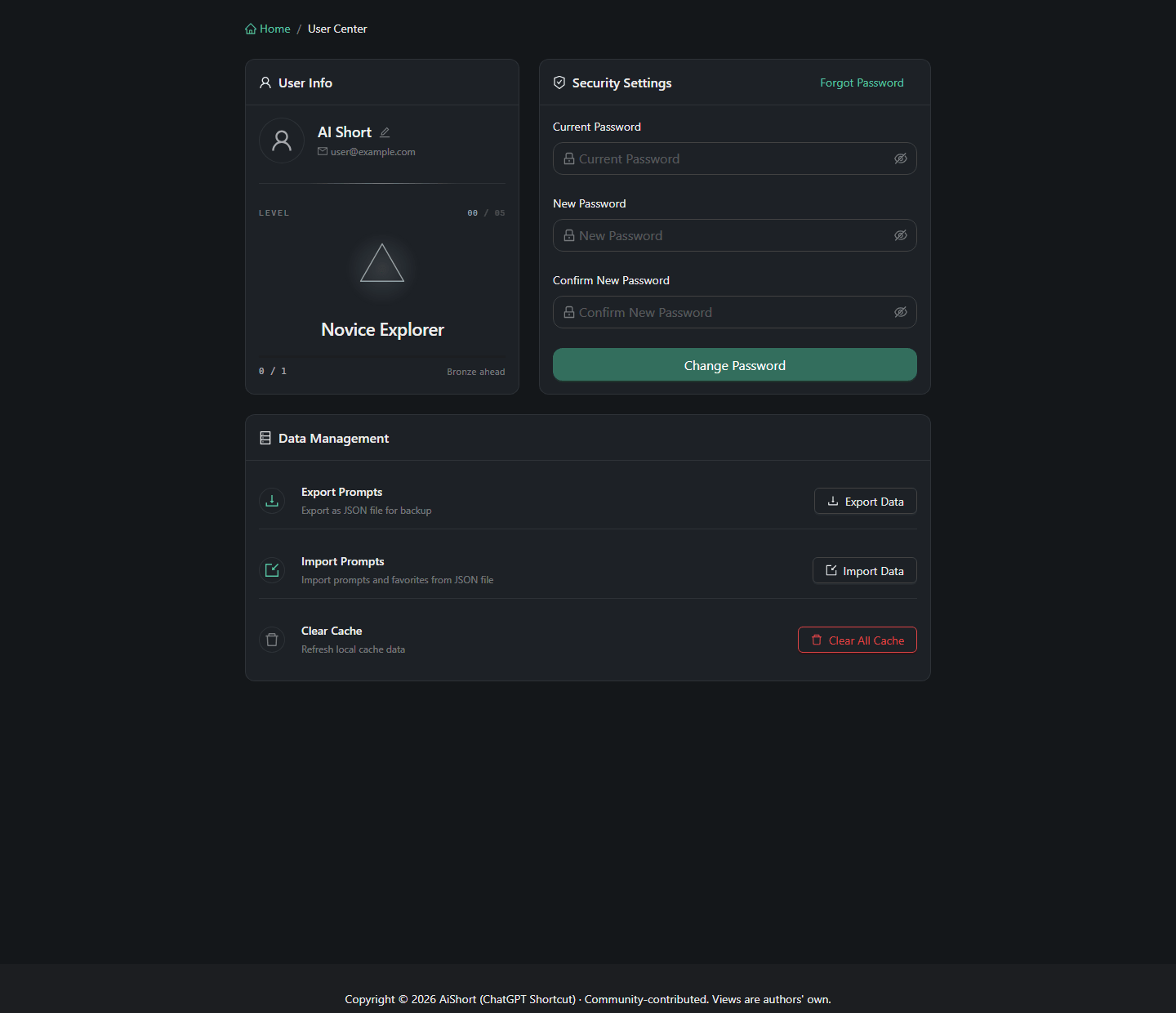
Смена имени пользователя
Нажмите значок редактирования рядом с именем пользователя, затем сохраните.
Смена пароля
- Введите текущий пароль
- Введите новый пароль и подтвердите его
- Нажмите «Изменить пароль» для подтверждения
Забыли пароль? В диалоге входа нажмите «Забыли пароль?», введите зарегистрированный email, нажмите «Отправить письмо для сброса» и перейдите по ссылке.
Мой уровень
На странице аккаунта отображается ваш уровень (L0–L9) и прогресс до следующего — уровень определяется количеством промптов, которыми вы поделились с сообществом.
Управление данными
В разделе «Мой Аккаунт → Управление данными» доступны три действия:
- Очистить кэш — обновляет локально кэшированные данные; используйте, если данные не синхронизируются или отображаются некорректно. Ваши коллекции и свои промпты не пропадут — выполняется лишь принудительная пересинхронизация
- Экспортировать промпты — экспортирует JSON-файл для резервной копии (см. Свои промпты)
- Импортировать промпты — импортирует промпты и коллекции из JSON-файла
Связанная документация
- Быстрый старт — основы использования
- Моя коллекция — управление коллекциями
- Свои промпты — создание и управление