Hesap Yönetimi
AiShort hesap olmadan da çalışır — ancak giriş yapmak favori promptlarınızı toplamanıza, kendi promptlarınızı oluşturmanıza, bunları toplulukla paylaşmanıza ve cihazlar arasında senkronize etmenize olanak tanır. Bu sayfa giriş, kayıt, şifre ve verileri kapsar.
Giriş Yöntemleri
Giriş iletişim kutusu "Şifre ile Giriş" ve "Şifresiz Giriş" sekmeleri ile tek tıkla Google girişi sunar.
Şifre ile Giriş
Kullanıcı adınız veya kayıtlı e-postanız ile şifrenizi kullanarak giriş yapın.
Şifresiz Giriş
- "Şifresiz Giriş"e geçin ve kayıtlı e-postanızı girin
- "Giriş Bağlantısı Al"a tıklayın — gelen kutunuza bir giriş bağlantısı gönderilir
- Giriş yapmak için bağlantıyı açın
Hatırlanacak bir şey yok — ara sıra giriş yapanlar için kullanışlı.
Google ile Giriş
Tek tıkla giriş yapmak için giriş iletişim kutusundaki Google düğmesine tıklayın. Bunu ilk kez yaptığınızda, ayrı bir kayıt adımı olmadan sizin için otomatik olarak bir hesap oluşturulur.

Hesap Kaydı
- Giriş iletişim kutusunda kayda geçmek için "Hemen Kaydol"a tıklayın
- E-posta, kullanıcı adı ve şifre girin; Gizlilik Politikası ve Kullanım Koşullarını kabul edin
- Gönderdikten sonra otomatik olarak giriş yapılır

Hesabım
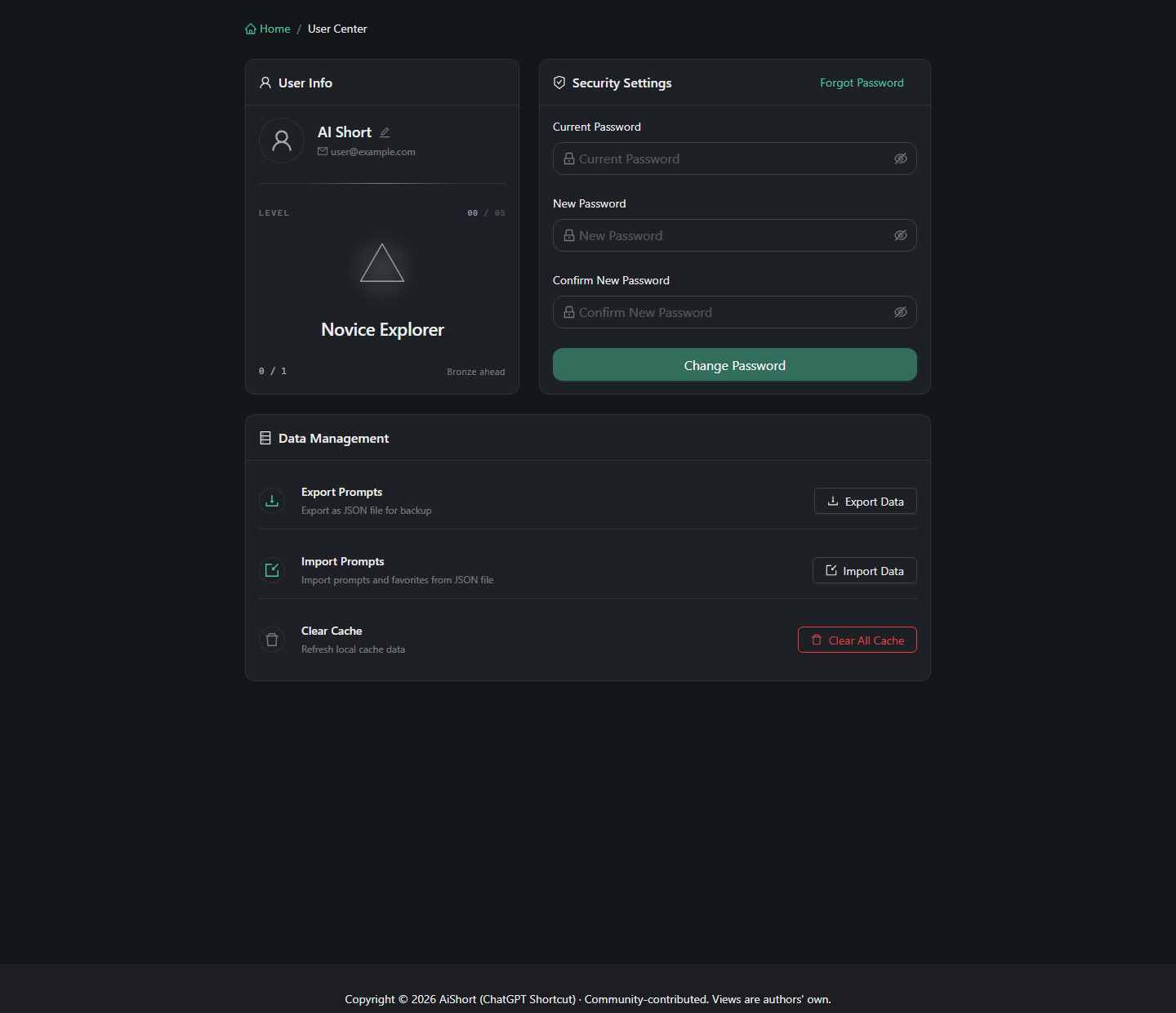
Giriş yaptıktan sonra profilinizi, şifrenizi, seviyenizi ve verilerinizi yönetmek için "Hesabım" sayfasını açın.
Kullanıcı Adını Değiştir
Kullanıcı adınızın yanındaki düzenleme simgesine tıklayın, ardından kaydedin.
Şifre Değiştir
- Mevcut şifrenizi girin
- Yeni şifrenizi girin ve onaylayın
- Göndermek için "Şifreyi Değiştir"e tıklayın
Şifrenizi mi unuttunuz? Giriş iletişim kutusunda "Şifremi Unuttum"a tıklayın, kayıtlı e-postanızı girin, "Sıfırlama E-postası Gönder"e tıklayın ve bağlantıyı takip edin.
Seviyem
Hesap sayfası seviyenizi (L0–L9) ve bir sonraki aşamaya ilerlemenizi gösterir — seviyeniz toplulukta kaç prompt paylaştığınıza göre belirlenir.
Veri Yönetimi
"Hesabım → Veri Yönetimi" bölümü üç işlem sunar:
- Önbelleği Temizle — yerel önbelleğe alınmış verileri yeniler; veriler senkronize olmadığında veya görüntülemede sorun yaşandığında kullanın. Koleksiyonlarınız ve özel promptlarınız kaybolmaz, bu yalnızca yeniden senkronizasyonu zorlar
- Promptları Dışa Aktar — yedekleme için bir JSON dosyası dışa aktarır (bkz. Özel Promptlar)
- Promptları İçe Aktar — bir JSON dosyasından promptları ve koleksiyonları içe aktarır
İlgili Belgeler
- Başlarken - Temel kullanım
- Koleksiyonum - Koleksiyon yönetimi
- Özel Promptlar - Oluşturma ve yönetim