Koleksiyonum
Giriş yaptıktan sonra, Koleksiyonum size favori promptlarınız için bir yer imi alanı sunar — yeniden sıralamak için sürükleyip bırakın, bağlam için etiket ekleyin ve bir şeye hızlıca ulaşmanız gerektiğinde etikete göre filtreleyin. Oluşturduğunuz promptlar da burada görünür.
Çevrimiçi sürümde koleksiyon verileri sunucuda saklanır (giriş gerektirir). Çevrimdışı sürümde koleksiyon verileri tarayıcıda yerel olarak saklanır (localStorage, giriş gerektirmez). İşlevler aynıdır.
Görünüm Değiştirme
Ana sayfanın üstündeki görünüm değiştirici iki mod sunar:
- Koleksiyonum: Topladığınız ve özel promptlarınızı gösterir
- Keşfet: Herkese açık seçilmiş kütüphaneye göz atar
Tarayıcınız en son kullandığınız görünümü hatırlar; kaldığınız yerden devam edersiniz.
Koleksiyona Genel Bakış

Koleksiyonum görünümünün üstündeki özet kart size önemli bilgileri bir bakışta sunar:
- Dört istatistik — Toplam / Promptlarım / Favoriler / Özel Etiketler
- Seviye rozeti (L0–L9) — toplulukla ne kadar çok prompt paylaşırsanız o kadar yükselir
Koleksiyona Ekle
Koleksiyonuma eklemek için karttaki kalp "Topla" düğmesine tıklayın.
Bir topluluk promptunu toplamak otomatik olarak olumlu oy kullanır ve kaliteli içeriğin daha fazla görünürlük kazanmasına yardımcı olur.
Koleksiyondan Kaldır
Koleksiyonum görünümünde, bir kartın kalp simgesine tıklayarak kaldırın.
Filtrele ve Ara
Koleksiyon görünümünün üstündeki araç çubuğu şeyleri hızlıca bulmanıza yardımcı olur:
- Türe göre filtrelemek için bölümlü Tümü / Promptlar / Favoriler geçişi
- Özel etiket yongaları — etikete göre filtrelemek için tıklayın
- Anahtar kelime araması için bir arama kutusu (odaklanmak için
Ctrl + K)
Özel Etiketler
Topladığınız promptlara daha kolay sınıflandırma için etiket ekleyin:
Etiket Ekle
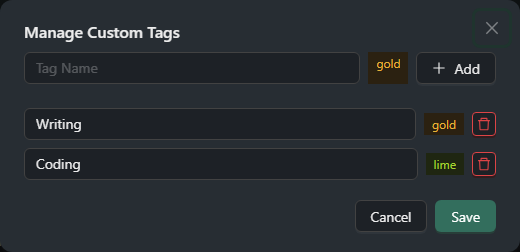
- Araç çubuğundaki "Etiketleri Yönet"e tıklayın
- Bir etiket adı girin ve 11 önceden tanımlı renkten birini seçin
- Kaydedin — etiket artık filtre çubuğunda kullanılabilir
Etiketleri Yönet
"Etiketleri Yönet" iletişim kutusunda şunları yapabilirsiniz:
- Etiketleri yeniden adlandırın
- Etiket rengini değiştirin (11 önceden tanımlı renk)
- Etiketleri silin
Sürükle-Bırak Sıralama

Koleksiyonum görünümünde sürükle-bırak yeniden sıralama desteklenir:
- Kartın sol kenarındaki sürükleme tutamacını tutun
- Hedef konuma bırakın
- Yeni sıralama otomatik olarak kaydedilir (çevrimiçi sürümde sunucuya, çevrimdışı sürümde tarayıcınıza)
İlgili Belgeler
- Özel Promptlar - Promptları oluşturun ve yönetin
- Arayüz Kılavuzu - Arama ve filtreleme
- Hesap Yönetimi - Giriş ve ayarlar