Quản lý Tài khoản
AiShort dùng được mà không cần tài khoản — nhưng đăng nhập cho phép bạn thu thập prompt yêu thích, tạo prompt của riêng mình, chia sẻ lên cộng đồng và đồng bộ trên nhiều thiết bị. Trang này hướng dẫn đăng nhập, đăng ký, mật khẩu và dữ liệu.
Phương thức Đăng nhập
Hộp thoại đăng nhập có hai tab "Đăng nhập Mật khẩu" và "Đăng nhập không Mật khẩu", cùng nút đăng nhập Google một cú nhấp.
Đăng nhập Mật khẩu
Đăng nhập bằng tên người dùng hoặc email đã đăng ký cùng với mật khẩu.
Đăng nhập không Mật khẩu
- Chuyển sang tab "Đăng nhập không Mật khẩu" và nhập email đã đăng ký
- Nhấp "Nhận Liên kết Đăng nhập" — một liên kết đăng nhập sẽ được gửi vào hộp thư của bạn
- Mở liên kết để đăng nhập
Không cần ghi nhớ mật khẩu — rất tiện khi bạn không đăng nhập thường xuyên.
Đăng nhập Google
Nhấp nút Google trong hộp thoại đăng nhập để đăng nhập chỉ với một cú nhấp. Lần đầu sử dụng, chúng tôi sẽ tự động tạo tài khoản cho bạn — không cần đăng ký riêng.

Đăng ký Tài khoản
- Trong hộp thoại đăng nhập, nhấp "Đăng ký ngay" để chuyển sang đăng ký
- Điền email, tên người dùng và mật khẩu, đồng ý với Chính sách Bảo mật và Điều khoản Dịch vụ
- Bạn sẽ được tự động đăng nhập sau khi gửi

Tài khoản của tôi
Sau khi đăng nhập, mở trang "Tài khoản của tôi" để quản lý hồ sơ, mật khẩu, cấp độ và dữ liệu.
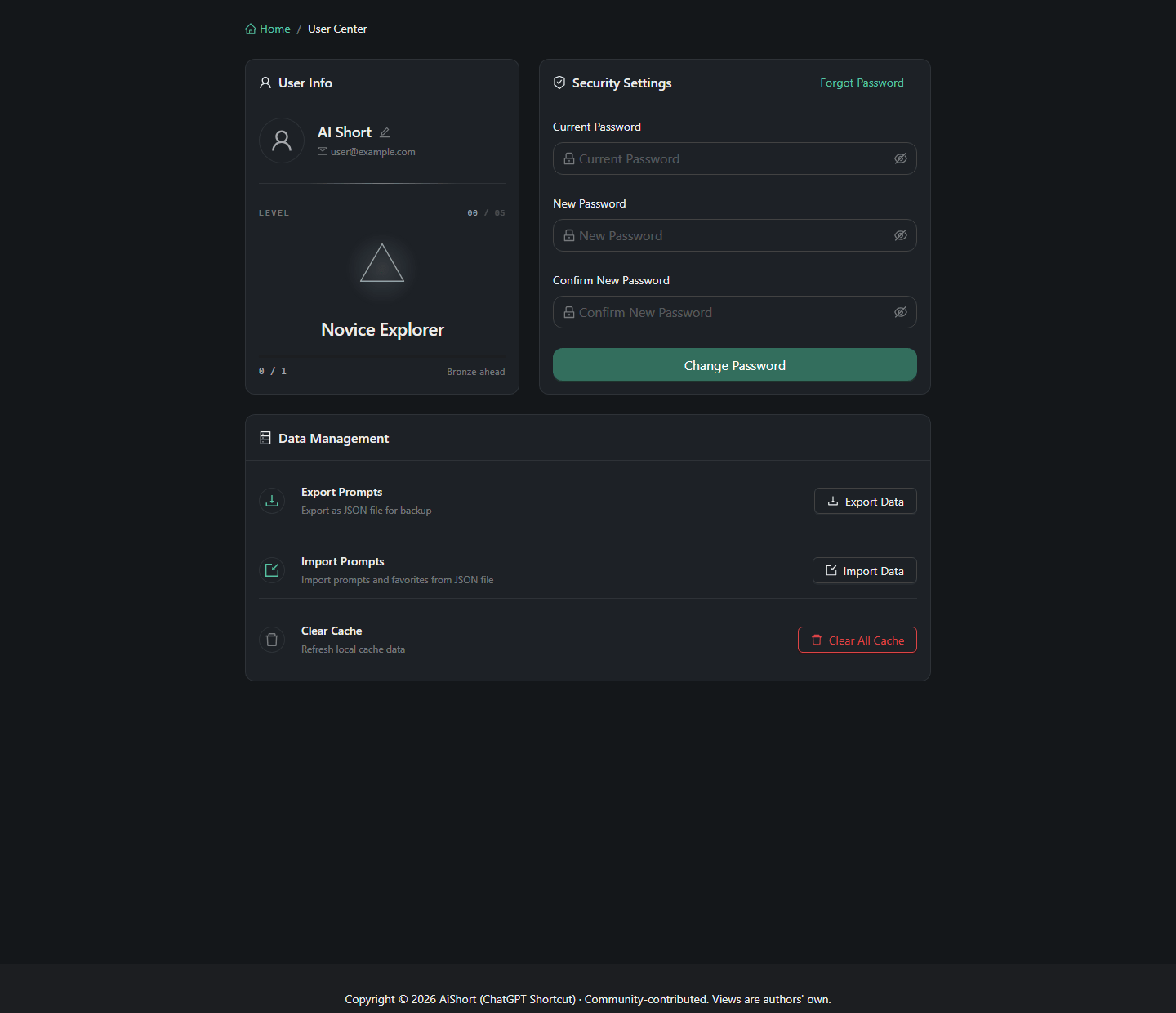
Đổi Tên người dùng
Nhấp biểu tượng chỉnh sửa bên cạnh tên người dùng, rồi lưu.
Đổi Mật khẩu
- Nhập mật khẩu hiện tại
- Nhập mật khẩu mới và xác nhận
- Nhấp "Đổi Mật khẩu" để gửi
Quên mật khẩu? Trong hộp thoại đăng nhập, nhấp "Quên mật khẩu?", nhập email đã đăng ký, nhấp "Gửi Email Đặt lại" và làm theo liên kết.
Cấp độ của tôi
Trang tài khoản hiển thị cấp độ (L0–L9) và tiến độ đến bậc tiếp theo — cấp độ được xác định bởi số prompt bạn đã chia sẻ lên cộng đồng.
Quản lý Dữ liệu
Mục "Tài khoản của tôi → Quản lý dữ liệu" cung cấp ba thao tác:
- Xóa Cache — làm mới dữ liệu được lưu trong bộ nhớ cục bộ; dùng khi dữ liệu không đồng bộ hoặc hiển thị bất thường. Bộ sưu tập và prompt tùy chỉnh của bạn không bị mất, thao tác này chỉ buộc đồng bộ lại từ đầu
- Xuất Prompt — xuất tệp JSON để sao lưu (xem Prompt Tùy chỉnh)
- Nhập Prompt — nhập prompt và bộ sưu tập từ tệp JSON
Tài liệu Liên quan
- Bắt đầu - Phương pháp sử dụng cơ bản
- Bộ sưu tập của tôi - Quản lý bộ sưu tập
- Prompt Tùy chỉnh - Tạo và quản lý