Bộ sưu tập của tôi
Sau khi đăng nhập, Bộ sưu tập của tôi cung cấp không gian lưu dấu trang cho các prompt yêu thích — kéo thả sắp xếp, gắn thẻ để phân loại và lọc theo thẻ khi cần gọi nhanh. Các prompt bạn tạo cũng hiển thị tại đây.
Trong phiên bản trực tuyến, dữ liệu bộ sưu tập được lưu trên máy chủ (cần đăng nhập). Trong phiên bản ngoại tuyến, dữ liệu được lưu cục bộ trong trình duyệt (localStorage, không cần đăng nhập). Tính năng của cả hai hoàn toàn giống nhau.
Chuyển đổi Chế độ xem
Nút chuyển đổi chế độ xem ở đầu trang chủ cung cấp hai chế độ:
- Bộ sưu tập của tôi: Hiển thị prompt đã thu thập và prompt tùy chỉnh của bạn
- Khám phá: Duyệt thư viện tuyển chọn công khai
Trình duyệt ghi nhớ chế độ xem cuối cùng bạn dùng, giúp bạn tiếp tục ngay từ nơi đã dừng.

Tổng quan Bộ sưu tập
Thẻ tóm tắt ở đầu chế độ xem Bộ sưu tập của tôi cho bạn cái nhìn nhanh:
- Bốn chỉ số — Tổng / Prompt của tôi / Yêu thích / Thẻ tùy chỉnh
- Huy hiệu cấp độ (L0–L9) tăng lên khi bạn chia sẻ nhiều prompt hơn cho cộng đồng
Thêm vào Bộ sưu tập
Nhấp nút trái tim "Thu thập" trên thẻ để thêm vào Bộ sưu tập của tôi.
Thu thập prompt cộng đồng sẽ tự động bình chọn lên một phiếu, giúp nội dung chất lượng được nhiều người thấy hơn.
Xóa khỏi Bộ sưu tập
Trong chế độ xem Bộ sưu tập của tôi, nhấp biểu tượng trái tim trên thẻ để hủy thu thập.
Lọc và Tìm kiếm
Thanh công cụ ở đầu chế độ xem bộ sưu tập giúp bạn tìm kiếm nhanh:
- Nút phân đoạn Tất cả / Prompt / Yêu thích để lọc theo loại
- Chip thẻ tùy chỉnh — nhấp để lọc theo thẻ
- Ô tìm kiếm (
Ctrl + Kđể đặt con trỏ) cho tìm kiếm từ khóa
Thẻ Tùy chỉnh
Thêm thẻ cho prompt đã thu thập để dễ phân loại hơn:
Thêm Thẻ
- Nhấp "Quản lý Thẻ" trên thanh công cụ
- Nhập tên thẻ và chọn một trong 11 màu đặt sẵn
- Lưu — thẻ sẽ xuất hiện ngay trong thanh lọc
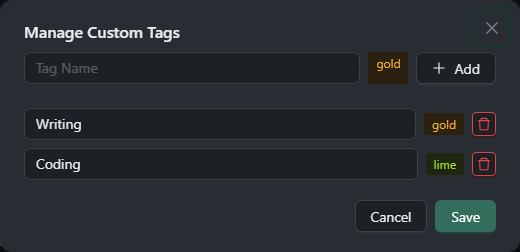
Quản lý Thẻ
Trong hộp thoại "Quản lý Thẻ" bạn có thể:
- Đổi tên thẻ
- Đổi màu thẻ (11 màu đặt sẵn)
- Xóa thẻ
Kéo thả Sắp xếp

Trong chế độ xem Bộ sưu tập của tôi hỗ trợ kéo thả để sắp xếp lại thứ tự:
- Kéo tay cầm ở cạnh trái của thẻ
- Thả vào vị trí mục tiêu
- Thứ tự mới tự động được lưu (lên máy chủ trong phiên bản trực tuyến, vào trình duyệt trong phiên bản ngoại tuyến)
Tài liệu Liên quan
- Prompt Tùy chỉnh - Tạo và quản lý prompt
- Hướng dẫn Giao diện - Tìm kiếm và lọc
- Quản lý Tài khoản - Đăng nhập và cài đặt