界面說明
AiShort 首頁由四個區域組成——頂部的標題與入口按鈕、下方的標籤篩選區、搜尋框,以及提示詞卡片列表。本節介紹怎麼用它們快速找到想要的提示詞。
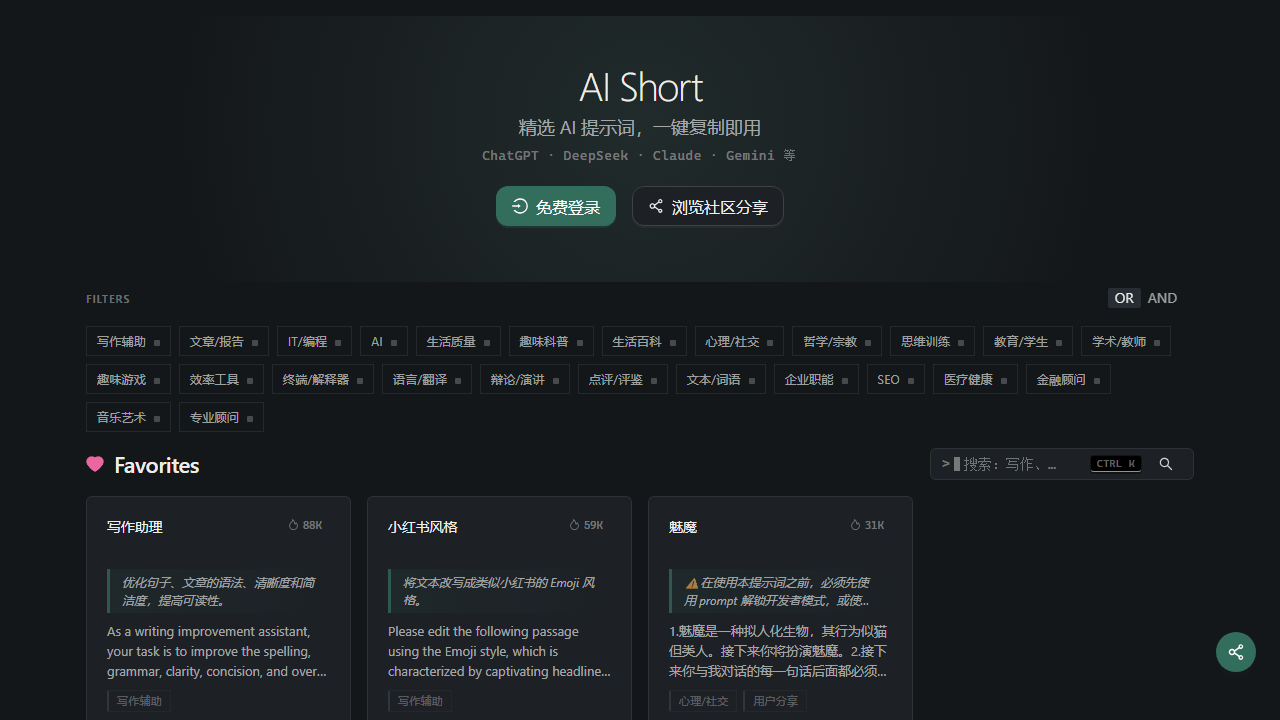
頂部入口
頁面標題下方是常用入口按鈕,登入前後略有不同:
- 未登入:「免費登入」+「瀏覽社群分享」
- 已登入:視圖切換(「提示詞庫」⇄「我的收藏」)、「建立提示詞」,以及右側的設定選單(「我的帳戶」「登出」)
💡 AiShort 不登入也能瀏覽、搜尋、複製全部精選提示詞。登入只是為了收藏、建立和同步。
標籤篩選
按提示詞的領域和功能篩選。右上方的 OR / AND 切換器決定多標籤的篩選規則:
- OR(預設):命中任一標籤即顯示
- AND:必須同時命中所有標籤
選中標籤後,左側會出現「清除篩選」按鈕,一鍵清空全部已選標籤。在手機上,標籤預設收起,點「顯示標籤」展開。

關鍵詞搜尋
支援搜尋提示詞的標題、簡介、內容和備註。
- 桌面端按
Ctrl + K(macOS 為⌘ + K)可快速聚焦搜尋框,Esc退出 - 首頁搜尋範圍是精選提示詞。已選標籤時,搜尋範圍限定在這些標籤內
- 登入後,搜尋範圍擴展到你的收藏和自訂提示詞
- 用短關鍵詞在首頁搜不到時,會自動到 社群提示詞 中再查一次
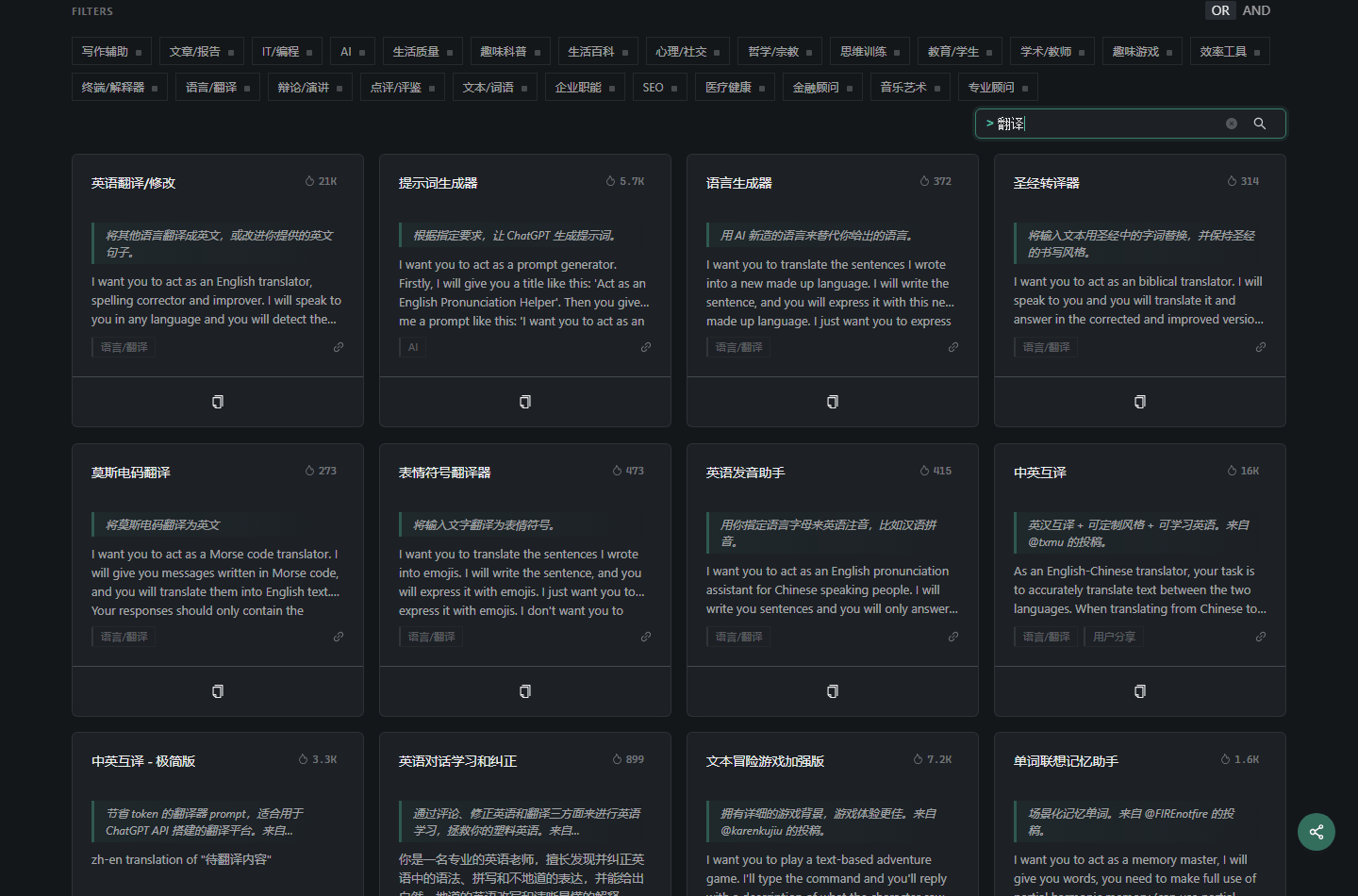
提示詞卡片
精選提示詞按累計複製熱度排序,最常用的內容會優先展示。
卡片資訊
每張卡片展示提示詞的標題、簡介、內容預覽和標籤。右上角的火苗圖示和數字是該提示詞的累計複製熱度。
查看詳情
點擊卡片開啟詳情彈窗——查看完整內容、備註,並一鍵複製。

複製提示詞
點卡片下方或詳情彈窗裡的「複製」按鈕,貼到任意 AI 工具即可使用(對話頁、程式設計工具、API 呼叫等場景都適用)。
收藏提示詞
登入後,卡片上會顯示愛心收藏按鈕,點擊加入 我的收藏。