
我的收藏
登入後,我的收藏視圖讓你像管理書籤一樣組織喜歡的提示詞——拖拽排序、自訂標籤、按標籤篩選,方便快速調用。你建立的提示詞也會一併顯示在這裡。
線上版與離線版
線上版收藏資料存在伺服器(需登入);離線部署版 收藏資料存在瀏覽器本地(localStorage,無需登入),功能一致。
視圖切換
頁面頂部的視圖切換按鈕提供兩種模式:
- 我的收藏:展示你的收藏 + 自訂提示詞
- 提示詞庫:瀏覽公共精選提示詞
瀏覽器會記住你的選擇,下次訪問自動切回上次的視圖。

收藏概覽
我的收藏視圖頂部有一張概覽卡,一眼看清你的資料:
- 總計 / 我的提示詞 / 收藏 / 自訂標籤 四項統計
- 一枚等級徽章(L0–L9)——根據你分享到社群的提示詞數量升級,分享越多等級越高
添加收藏
在卡片上點愛心「收藏」按鈕即可加入我的收藏。
收藏社群提示詞會自動投一票贊成,幫優質內容獲得更多曝光。
移除收藏
在我的收藏視圖,點擊卡片上的愛心圖示即可取消收藏。
篩選與搜尋
收藏視圖頂部的工具列可以快速定位內容:
- 全部 / 提示詞 / 收藏 三檔切換,按類型篩選
- 自訂標籤晶片,點擊按標籤篩選
- 搜尋框(桌面端
Ctrl + K聚焦),按關鍵詞查找
自訂標籤
給收藏的提示詞加標籤,方便分類:
添加標籤
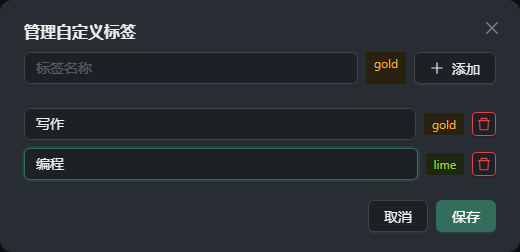
- 點擊工具列的「管理標籤」
- 輸入標籤名稱,從 11 種預設顏色中選一個
- 儲存後即可在篩選欄按該標籤過濾
管理標籤
在「管理標籤」界面可以:
- 改標籤名稱
- 換標籤顏色(11 種預設色)
- 刪除標籤
拖拽排序
在我的收藏視圖支援拖拽調整卡片順序:
- 拖動卡片左側的拖拽手柄
- 移到目標位置後釋放
- 新順序自動儲存(線上版存伺服器,離線版存瀏覽器本地)